

Construire un compte de résultat sur Power BI est l’une des missions les plus demandées par les contrôleurs de gestion et les DAF qui veulent moderniser leur reporting financier. Et pour cause un compte de résultat Power BI bien construit, c’est un compte de résultat interactif, filtrable par année, par mois, par entité, mis à jour automatiquement à chaque nouvel export de balance.
Fini les fichiers Excel figés qu’on reconstruit manuellement chaque mois. Fini les copier-coller de données entre onglets. Fini les erreurs de formules qui faussent votre résultat net.
Dans ce guide, je vous explique pas à pas comment construire un compte de résultat dynamique sur Power BI de la modélisation des données jusqu’au visuel final, avec les mesures DAX essentielles et les bonnes pratiques de mise en forme.
Compte de résultat sur Power BI vs Compte de résultat sur Excel : quelle différence ?
Avant de commencer, posons une question fondamentale : Pourquoi construire son P&L sur Power BI plutôt que sur Excel ?
Excel moderne n’est pas l’Excel de 2010
Il faut d’abord lever un malentendu. Quand on parle d’Excel aujourd’hui, on ne parle pas du tableur basique avec des formules SOMME.SI.
Excel moderne avec Power Query, Power Pivot et VALEUR.CUBE est capable de :
- Se connecter à des sources de données multiples via Power Query
- Gérer des millions de lignes via le moteur Power Pivot
- Créer des mesures DAX dynamiques exactement comme Power BI
- Injecter les valeurs dans un P&L structuré via VALEUR.CUBE
- Actualiser toutes les données en un seul clic.
En réalité, Excel moderne et Power BI partagent le même moteur de calcul, le même langage DAX, la même logique de modélisation. La différence est ailleurs.
Alors pourquoi choisir Power BI ?
La vraie différence entre Excel moderne et Power BI n’est pas la puissance de calcul c’est le partage et la collaboration.
Power BI: votre P&L est publié sur Power BI Service, accessible via un lien depuis n’importe quel appareil, toujours à jour, partageable avec toute l’équipe sans envoyer de fichier
Excel moderne votre P&L reste un fichier à envoyer, à ouvrir, à actualiser manuellement
Quand Excel moderne suffit
Si vous travaillez seul ou en petite équipe, et que vous n’avez pas besoin de partager votre P&L en temps réel.
Excel moderne avec Power Query + Power Pivot + VALEUR.CUBE est largement suffisant. Et souvent plus flexible.
💡 Pour aller plus loin : Power query Excel: le guide complet pour automatiser vos données
Les prérequis avant de construire votre Compte de résultat sur Power BI
- Une balance comptable retraitée et propre
C’est la fondation de tout. Votre P&L Power BI ne peut être fiable que si les données qui l’alimentent sont propres et structurées.
- Un fichier de mapping comptable
Le fichier de mapping est le plan de votre compte de résultat. Il associe chaque numéro de compte comptable à une rubrique de votre reporting.
- Une table de dates
Power BI a besoin d’une table de dates pour calculer les mesures de comparaison temporelle ( Year to Date, Last Year, variation mensuelle).
💡 Pour aller plus loin : Comment retraiter sa balance comptable avec Power Query
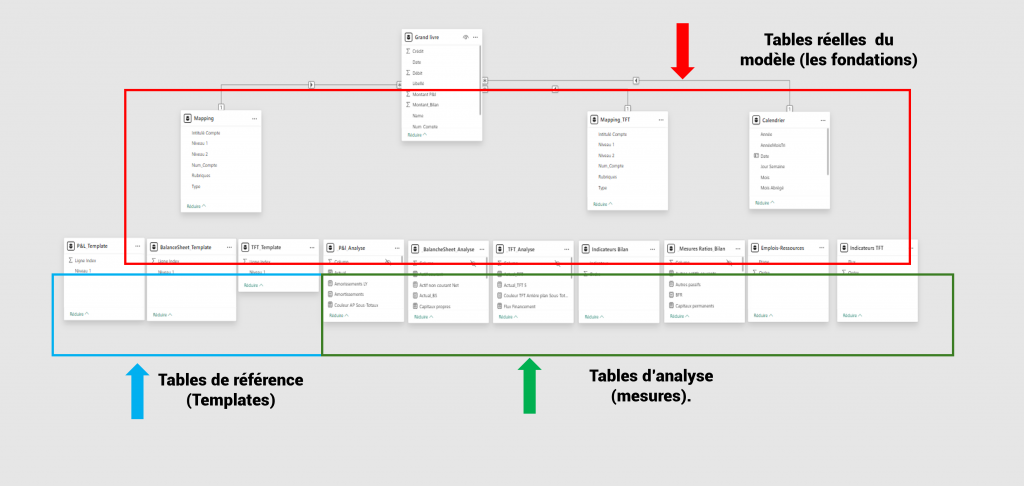
La modélisation des données : le schéma en étoile
C’est l’étape que beaucoup de débutants sur Power BI négligent et qui cause la majorité des problèmes de calcul.
Pourquoi le schéma en étoile est indispensable
Dans Power BI, vos données doivent être organisées en schéma en étoile une table de faits centrale reliée à des tables de dimensions.
Table de faits : votre balance retraitée elle contient les montants Tables de dimensions : mapping comptable, table de dates, table des entités
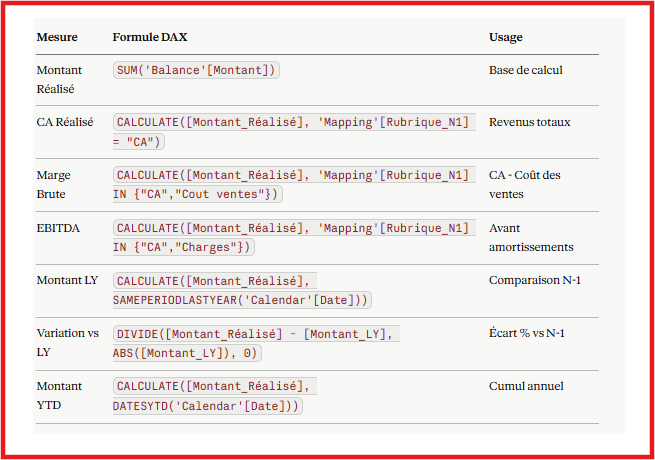
Les mesures DAX essentielles pour votre Compte de résultat
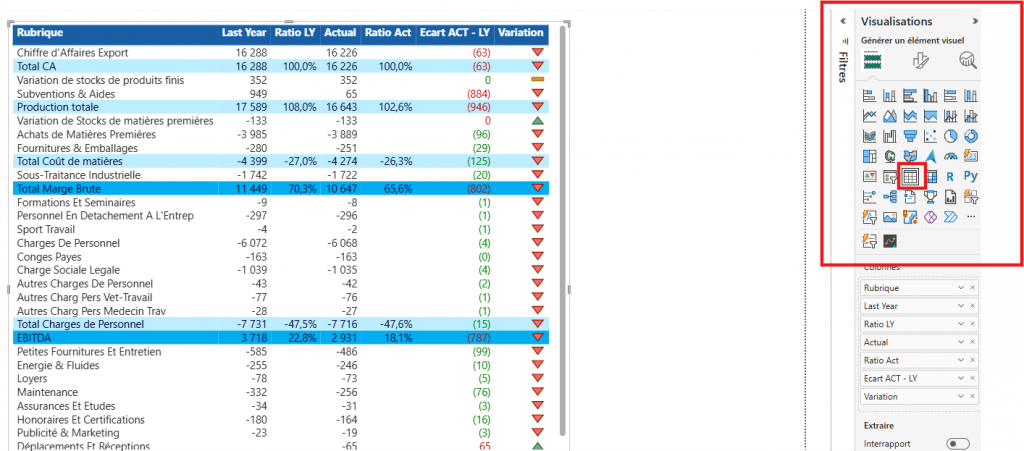
Construction du visuel P&L : la table Power BI
Pourquoi la table est le visuel idéal pour un P&L
La table sur Power BI permet d’afficher les rubriques de votre P&L , avec des sous-totaux automatiques et une mise en forme conditionnelle.
Rendre votre P&L vraiment dynamique
Les segments de filtrage
Ajoutez des segments pour permettre à l’utilisateur de filtrer le P&L.
- Segment Année
- Segment Mois
- Segment Entité
Les indicateurs KPI en haut du rapport
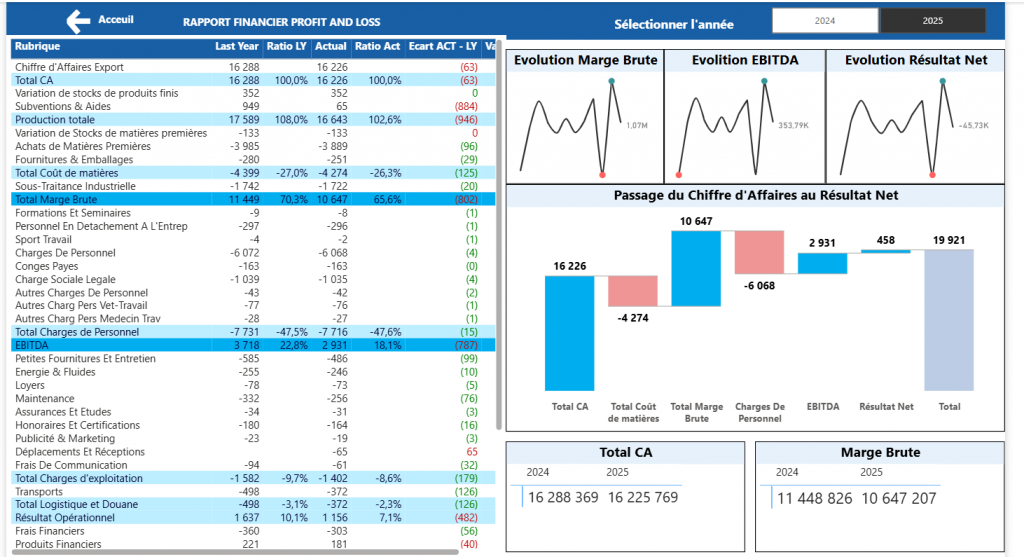
Avant la matrice compte de résultat, ajoutez des cartes KPI qui affichent les indicateurs clés en un coup d’œil :
- CA réalisé avec variation vs N-1
- Marge brute en %
- EBITDA
- Résultat net
Ces cartes permettent au dirigeant de comprendre la situation financière en 30 secondes avant même de lire le détail du P&L.
Les graphiques d’évolution
Complétez votre compte de résultat avec un graphique en courbes qui montre l’évolution mensuelle du CA et de la marge brute sur l’année. C’est ce visuel qui permet de détecter les tendances et les anomalies.
Un exemple de compte de résultat complet sur Power BI.
Les erreurs à éviter dans la construction de votre P&L Power BI
Erreur 1 : Un mapping incomplet
Si certains comptes de votre balance ne sont pas dans votre fichier de mapping ils n’apparaîtront pas dans votre P&L. Toujours vérifier que votre mapping couvre l’ensemble des comptes actifs de votre balance.
Solution : créez une mesure de contrôle qui détecte les comptes non mappés :
Comptes_Non_Mappés =
CALCULATE(
COUNTROWS(‘Balance’),
ISBLANK(‘Mapping'[Rubrique_N1])
)
Si cette mesure retourne une valeur > 0 vous avez des comptes non mappés à corriger.
Erreur 2 : Des relations mal configurées
Une relation mal configurée entre votre balance et votre table de dates peut donner des résultats erronés sur les mesures temporelles (YTD, Last Year).
Solution : vérifiez toujours vos relations dans la vue Modèle assurez-vous que les cardinalités et les directions de filtrage sont correctes.
Erreur 3 : Des mesures DAX qui ignorent le contexte de filtre
C’est l’erreur la plus courante chez les débutants en DAX. Une mesure mal écrite peut retourner le total général au lieu du total filtré par le segment.
Règle d’or : utilisez toujours CALCULATE pour modifier le contexte de filtre jamais de références directes aux colonnes dans vos mesures.
Conclusion : Construire un compte de résultat sur Power BI, le standard du reporting financier moderne
Construire un compte de résultat sur Power BI n’est plus une compétence réservée aux data analysts. C’est devenu une compétence attendue des contrôleurs de gestion et des DAF qui veulent moderniser leur reporting financier.
Récapitulatif des étapes :
- Préparer votre balance retraitée avec Power Query
- Créer votre fichier de mapping comptable
- Créer votre table de dates
- Modéliser vos données en schéma en étoile
- Créer vos mesures DAX essentielles
- Construire la matrice P&L avec mise en forme conditionnelle
- Ajouter les segments et les KPI cards.
Un P&L Power BI bien construit se met à jour en un clic, se partage en un lien, et permet à n’importe quel dirigeant de comprendre la situation financière de son entreprise en 30 secondes.
Chez DScaleUp, nous accompagnons les équipes financières à construire leurs reportings financiers sur Power BI, du retraitement de la balance jusqu’au P&L dynamique.

