

Le retraitement de la balance comptable avec Power Query est l’une des compétences les plus utiles qu’un contrôleur de gestion ou un financier puisse maîtriser en 2026.
Pourquoi ? Parce que la balance comptable exportée depuis votre logiciel de comptabilité Sage, Cegid, Pennylane, ou autre est rarement exploitable en l’état. Colonnes mal nommées, lignes vides, formats incohérents, doublons, montants en texte au lieu de nombres le fichier brut est souvent un vrai chantier.
Et pourtant, c’est ce fichier qui contient toutes vos données financières. C’est la matière première de votre P&L, de votre tableau de bord, de votre reporting mensuel.
Power Query transforme ce chantier en données propres, structurées et exploitables de façon automatisée et reproductible. Une fois votre requête construite, le retraitement du mois suivant se fait en un seul clic.
Dans cet article, je vous explique pas à pas comment retraiter votre balance comptable avec Power Query de l’import du fichier brut jusqu’à la donnée propre prête pour votre reporting.
C'est quoi une balance comptable et pourquoi est-elle souvent "sale" ?
La balance comptable est un état qui récapitule, pour chaque compte du plan comptable, le total des mouvements débiteurs et créditeurs sur une période donnée ainsi que le solde résultant.
Elle contient typiquement :
- Le numéro de compte
- Le libellé du compte
- Le total des débits
- Le total des crédits
- Le solde débiteur
- Le solde créditeur.
C’est la source de données fondamentale pour construire un compte de résultat, un bilan ou tout autre reporting financier.
Pourquoi la balance brute est rarement exploitable ?
Voici les problèmes les plus fréquents qu’on rencontre sur une balance exportée depuis un logiciel comptable :
- Les colonnes mal nommées ou absentes
- Les en-têtes sont sur la 3ème ligne et non la première
- La présence des sous-totaux
- Les formats incohérents ( montants, dates, etc…)
- Données éparpillées
- L’absence d’un mapping analytique.
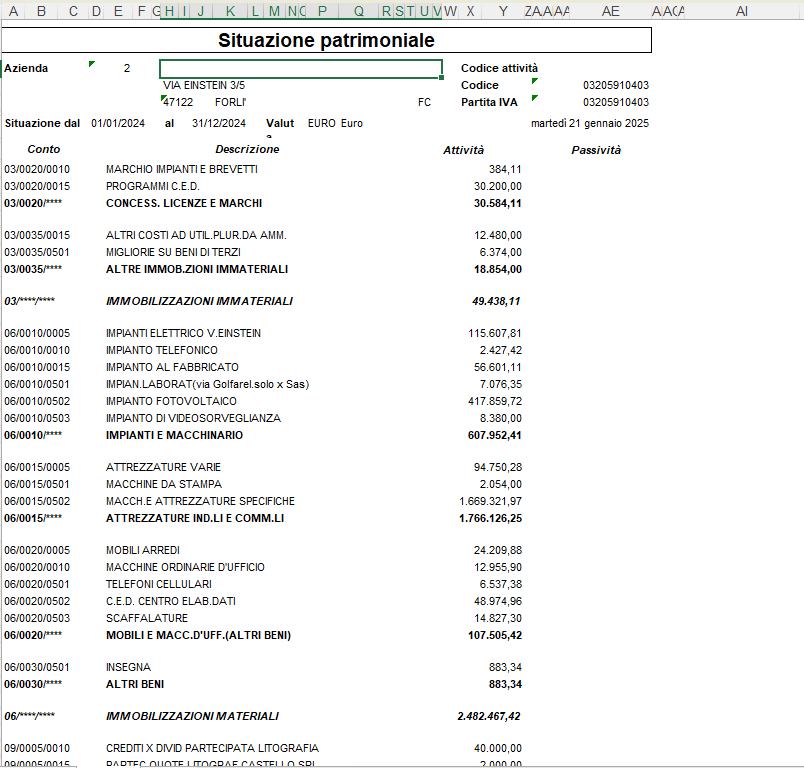
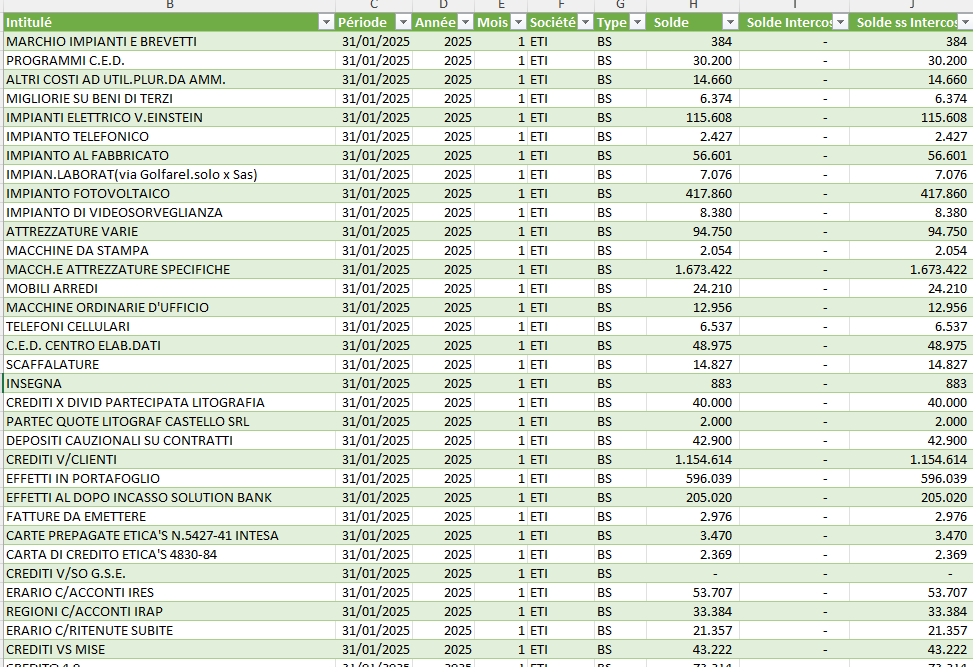
L’image ci-dessous représente une balance comptable sur l’année 2024, clairement la retraiter sur Excel peut prendre beaucoup de temps sans l’utilisation de Power Query.
Pourquoi Power Query est la solution idéale pour retraiter une balance comptable ?
L’avantage de l’automatisation
Sans Power Query, le retraitement de la balance se fait manuellement copier-coller, rechercher-remplacer, formules GAUCHE/DROITE pour extraire les numéros de comptes, mises en forme manuelles. C’est long, c’est fastidieux, et c’est source d’erreurs.
Avec Power Query, vous définissez les transformations une seule fois. Le mois suivant vous changez simplement le fichier source et vous cliquez sur « Actualiser ». Toutes les transformations s’appliquent automatiquement.
La reproductibilité
Chaque transformation que vous appliquez dans Power Query est enregistrée dans le panneau des Étapes appliquées. Vous pouvez modifier, supprimer ou réorganiser chaque étape à tout moment. Et si un collègue doit reprendre votre travail — il peut suivre exactement ce que vous avez fait.
La connexion directe aux sources
Power Query peut se connecter directement à votre logiciel comptable (si celui-ci propose un connecteur), à un dossier de fichiers CSV, à SharePoint, à une base de données SQL sans manipulation manuelle.
💡 Pour aller plus loin : Power Query Excel : le guide complet pour automatiser vos données
Le guide pas à pas : retraitement de la balance comptable avec Power Query
Étape 1 : Importer la balance dans Power Query
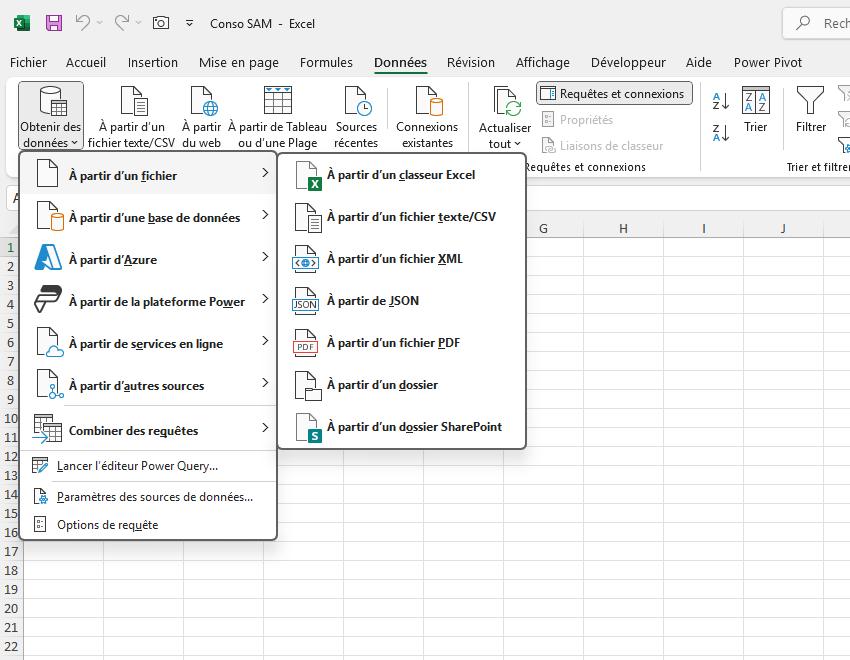
Dans Excel :
- Allez dans l’onglet Données
- Cliquez sur Obtenir des données
- Sélectionnez votre fichier de balance
- Dans le navigateur Power Query, sélectionnez l’onglet contenant votre balance
- Cliquez sur Transformer les données , l’éditeur Power Query s’ouvre.
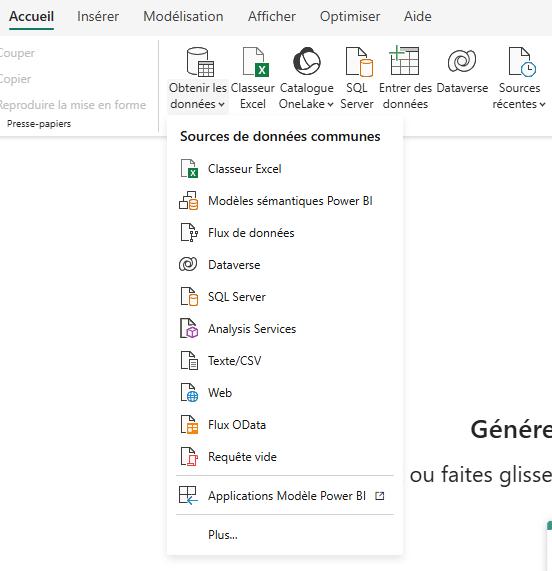
Dans Power BI :
- Cliquez sur Obtenir des données → Excel
- Sélectionnez votre fichier
- Cliquez sur Transformer les données.
Étape 2 : Promouvoir les en-têtes
Si votre balance a ses en-têtes en ligne 2 ou 3 (et non en ligne 1), Power Query a importé la première ligne comme données.
Solution :
- Onglet Accueil
- Utiliser la première ligne comme en-tête.
Si vos en-têtes sont sur la ligne 3 ,Supprimez d’abord les lignes du dessus :
- Accueil
- Supprimer les lignes
- Supprimer les n premières lignes
- Puis promouvoir les en-têtes.
Étape 3 : Supprimer les colonnes inutiles
Votre export contient probablement des colonnes vides ou inutiles pour votre reporting.
Solution :
- Sélectionnez les colonnes à conserver (Ctrl+clic pour sélectionner plusieurs colonnes)
- Clic droit → Supprimer les autres colonnes.
Conseil : préférez « Supprimer les autres colonnes » plutôt que « Supprimer les colonnes » si votre export change de structure le mois suivant, votre requête sera plus robuste.
Étape 4 : Renommer les colonnes
Donnez des noms clairs et cohérents à vos colonnes ils seront utilisés dans vos formules et vos visuels Power BI.
Solution :
- Double-cliquez sur le nom de la colonne pour le modifier directement
- Ou clic droit → Renommer.
Convention recommandée :
- Num_Compte pour le numéro de compte
- Libelle_Compte pour le libellé
- Debit pour le total des débits
- Credit pour le total des crédits
- Solde pour le solde.
Étape 5 : Corriger les types de données
C’est l’étape critique et celle que beaucoup oublient. Si vos montants sont en texte, aucun calcul ne sera possible.
Solution :
- Cliquez sur l’icône à gauche du nom de colonne (ABC pour texte, 123 pour nombre)
- Changez le type : Nombre décimal pour les montants, Texte pour les numéros de comptes, Date pour les dates.
Attention : si vos montants contiennent des espaces comme séparateurs de milliers (« 1 500 » au lieu de « 1500 ») Power Query ne pourra pas les convertir directement.
Il faudra d’abord supprimer ces espaces :
- Transformation
- Remplacer les valeurs
- Remplacer » » par « »
- Puis changer le type en Nombre décimal.
Étape 6 : Supprimer les lignes parasites
Les lignes vides, les sous-totaux et les lignes de titre parasitent votre analyse.
- Supprimer les lignes vides
- Supprimer les lignes de sous-totaux .
- Filtrez la colonne Num_Compte
- Décochez les valeurs vides
- Filtrer la colonne Libelle Compte
- Décochez les valeurs contenant « Total »
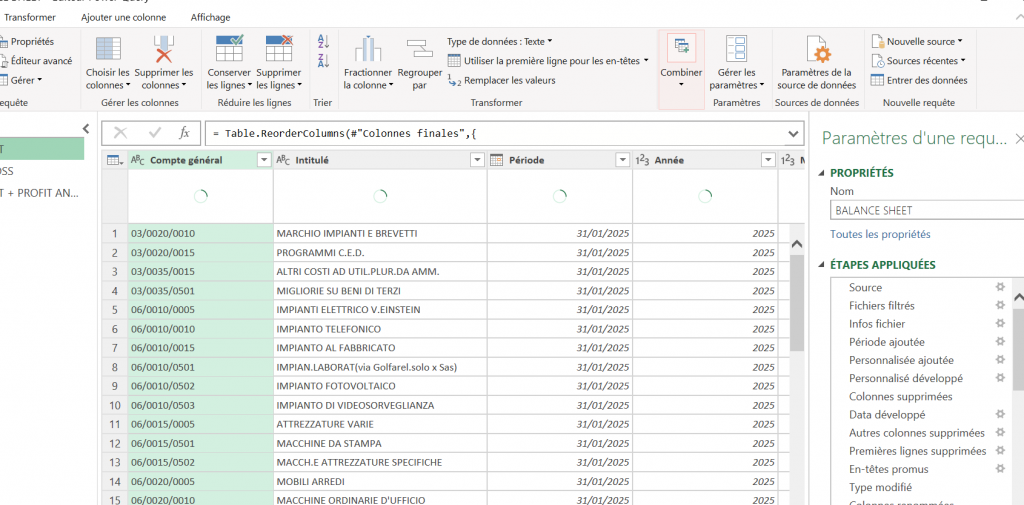
L’image ci-dessous vous présente une balance retraitée, à droite vous avez les étapes de retraitement.
Étape 8 : Créer la colonne Montant final
Dans un P&L, les charges sont soustraites et les produits sont additionnés. Il faut créer une colonne Montant qui tient compte du sens comptable.
Solution :
- Ajouter une colonne Colonne personnalisée
= if [Sens] = « Produit » then [Credit] – [Debit] else [Debit] – [Credit]
Étape 9 : Charger dans Excel ou Power BI
Une fois toutes vos transformations appliquées :
Pour charger dans Excel :
- Fermer et charger
- Choisissez Tableau ou rapport croisé dynamique ou ne créer que la connexion.
Pour utiliser dans Power BI :
- Cliquez sur Fermer et appliquer
- Vos données retraitées sont disponibles pour créer vos visuels.
Les erreurs à éviter dans le retraitement de votre balance
Erreur 1 : Modifier directement le fichier source
Ne jamais modifier manuellement votre fichier de balance brute. Si vous changez quelque chose et que Power Query actualise , vos modifications disparaissent. Toutes les transformations doivent se faire dans Power Query.
Erreur 2 : Oublier de vérifier les types de données
Une colonne de montants en texte peut sembler correcte visuellement mais aucun calcul ne fonctionnera. Vérifiez systématiquement les types de données après chaque transformation.
Erreur 3 : Un mapping incomplet
Si votre fichier de mapping ne couvre pas tous les comptes de votre balance certaines lignes n’auront pas de rubriques de reporting. Elles n’apparaîtront pas dans votre P&L. Vérifiez toujours que le mapping est exhaustif.
Erreur 4 : Ne pas documenter ses étapes
Le panneau des Étapes appliquées dans Power Query est votre documentation. Renommez chaque étape de façon explicite.
Conclusion : Le retraitement de la balance comptable avec Power Query, une compétence indispensable
Le retraitement de la balance comptable avec Power Query n’est plus une compétence optionnelle pour un contrôleur de gestion ou un financier en 2026.
C’est une nécessité pour quiconque veut produire un reporting financier fiable, rapide et automatisé.
Récapitulatif des 9 étapes :
- Importer la balance dans Power Query
- Promouvoir les en-têtes
- Supprimer les colonnes inutiles
- Renommer les colonnes
- Corriger les types de données
- Supprimer les lignes parasites
- Fusionner avec le fichier de mapping
- Créer la colonne Montant final
- Charger dans Excel ou Power BI.
Une fois cette requête construite, le retraitement du mois suivant prend moins d’une minute.
Chez DScaleUp, Nous accompagnons les équipes financières à transformer leurs données brutes à des reporting et tableaux de bord clairs et actionnables.

