

Power Query Excel est la solution que vous attendez si vous:
- Passez des heures à copier-coller des données dans Excel chaque semaine ?
- Nettoyez manuellement vos exports comptables ou vos fichiers de ventes ?
- Avez l’impression de refaire la même chose en boucle ?
Intégré directement dans Excel et Power BI, cet outil vous permet d’automatiser la collecte, le nettoyage et la transformation de vos données sans formule complexe, sans VBA, sans expertise technique.
Dans ce tutoriel complet, nous vous expliquons ce qu’est Power Query, pourquoi l’utiliser, comment l’installer et comment le maîtriser pas à pas que vous soyez débutant ou utilisateur confirmé.
Power Query, c'est quoi exactement ?
Power Query est un outil de transformation et de préparation de données développé par Microsoft. Il est intégré nativement dans Excel 2016 et versions ultérieures, ainsi que dans Power BI Desktop.
Son rôle est simple : vous connecter à vos sources de données, nettoyer et transformer ces données, puis les charger dans Excel ou Power BI pour analyse.
Ce que Power Query fait concrètement
→ Se connecter à des dizaines de sources de données: fichiers Excel, CSV, bases de données SQL, SharePoint, sites web, API
→ Nettoyer automatiquement vos données : supprimer les doublons, corriger les formats de dates, standardiser les valeurs
→ Transformer vos données: fusionner des tables, pivoter des colonnes, créer des colonnes calculées
→ Actualiser vos données en un seul clic: sans refaire le travail à chaque mise à jour.
Power Query vs formules Excel classiques

Pourquoi utiliser Power Query Excel ?
Si vous travaillez avec des données financières, commerciales ou RH, Power Query Excel va transformer votre quotidien.
Voici les 4 raisons principales de l’adopter.
- Gagner un temps considérable
- Réduire les erreurs
- Faciliter la maintenance
- Connecter toutes vos sources en un seul endroit
Comment installer Power Query dans Excel ?
Bonne nouvelle : si vous utilisez Excel 2016 ou une version plus récente, Power Query est déjà intégré. Vous n’avez rien à installer. Selon votre version d’Excel.
▶️ Excel 2010 ou 2013 (Windows)
→ Téléchargez le complément Power Query sur le site Microsoft
→ Une fois installé, retrouvez-le dans l’onglet Compléments
▶️ Excel 2016 et versions ultérieures (Windows)
→ Allez dans l’onglet Données
→ Cliquez sur Obtenir des données
→ Power Query est prêt à l’emploi.
▶️ Excel pour Mac
→ Disponible depuis la version 16.29
→ Allez dans Données
→ Obtenir et transformer des données.
▶️ Power BI Desktop
→ Power Query est intégré nativement
→ Allez dans Accueil
→ Obtenir des données.
Tutoriel Power Query Excel pas à pas
Voici comment utiliser Power Query Excel concrètement, de la connexion à vos données jusqu’au chargement dans votre fichier.
Étape 1 : Se connecter à une source de données
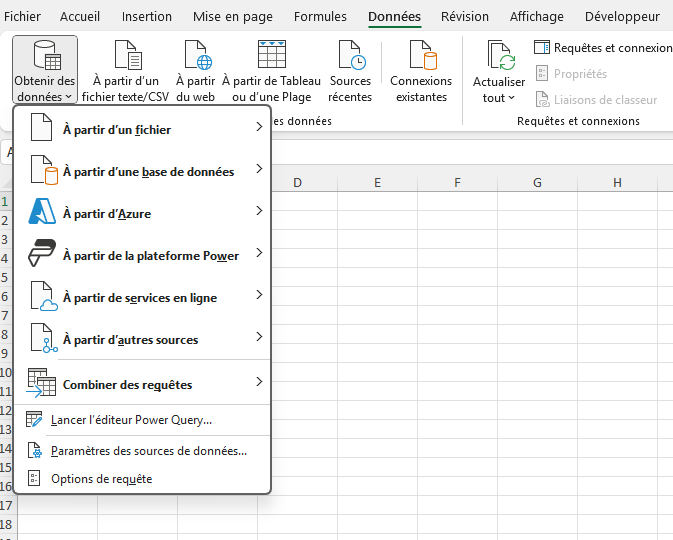
- Ouvrez Excel et allez dans l’onglet Données
- Cliquez sur Obtenir des données
- Choisissez votre source
- Renseignez le chemin ou l’URL de votre source.
Power Query charge un aperçu de vos données dans l’éditeur
Exemple concret : vous avez 12 fichiers Excel mensuels de facturation à consolider. Power Query les importe tous en une seule requête et les empile automatiquement.
Étape 2 : Nettoyer vos données avec Power Query
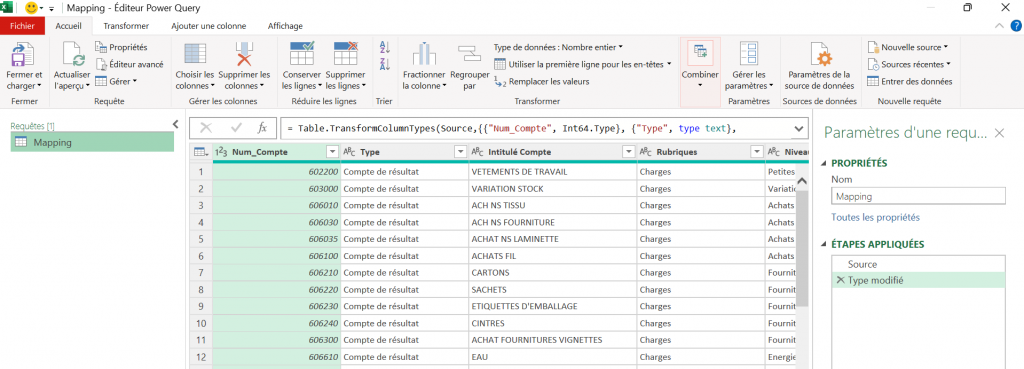
Une fois dans l’éditeur Power Query, vous pouvez :
- Supprimer les colonnes inutiles
- Corriger les types de données
- Filtrer les lignes
- Supprimer les doublons
- Remplacer les valeurs.
Chaque action est enregistrée dans le panneau Étapes appliquées à droite. Vous pouvez modifier ou supprimer n’importe quelle étape à tout moment.
Étape 3 : Transformer et enrichir vos données
Power Query va bien au-delà du simple nettoyage :
- Fusionner des tables: comme une Recherche V mais en beaucoup plus puissant et stable
- Pivoter / dépivoter des colonnes
- Ajouter des colonnes calculées
- Regrouper des données.
Étape 4 : Charger les données dans Excel ou Power BI
Une fois vos transformations terminées :
- Cliquez sur Fermer et charger dans l’éditeur Power Query
- Choisissez la destination.
Vos données sont chargées et prêtes à analyser. Pour actualiser,
clic droit sur le tableau → Actualiser — toutes vos transformations s’appliquent automatiquement aux nouvelles données.
Power Query pour les financiers — cas d'usage concrets
C’est ici que Power Query Excel prend tout son sens pour les professionnels de la finance.
Cas 1: Automatiser la consolidation du grand livre
Vous exportez votre grand livre chaque mois depuis votre logiciel comptable.
Avec Power Query, vous créez une requête qui importe, nettoie et structure automatiquement ce fichier prêt pour votre reporting Power BI.
Cas 2: Fusionner données comptables et données commerciales
Vous avez votre CA dans votre CRM et vos charges dans votre logiciel comptable. Power Query fusionne les deux sources en un seul modèle de données cohérent pour construire votre P&L complet.
Cas 3: Consolider des fichiers multi-entités
Vous gérez plusieurs entités ou filiales avec chacune son fichier Excel. Power Query les empile automatiquement en une seule table pour un reporting groupe fiable et actualisé en un clic.
Conclusion: Power Query Excel, l'outil indispensable du financier moderne
Power Query Excel n’est plus optionnel pour les financiers et les dirigeants qui veulent piloter efficacement leur activité. C’est la fondation de tout bon reporting financier.
Récapitulatif des étapes :
- Vérifiez que Power Query est activé dans votre Excel
- Connectez-vous à vos sources de données
- Nettoyez et transformez avec l’éditeur Power Query
- Chargez dans Excel ou Power BI
- Actualisez en un clic à chaque mise à jour

