
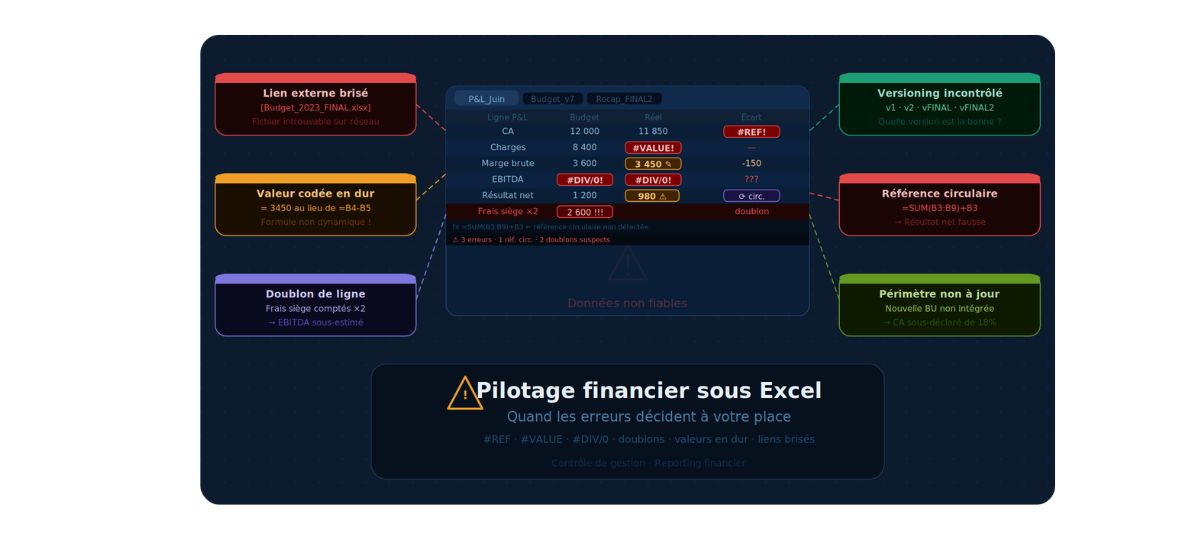
Les erreurs Excel en pilotage financier sont bien plus courantes qu’on ne le croit. Et les plus dangereuses ne sont pas les plus visibles ce sont celles qui passent inaperçues pendant des semaines, voire des mois, avant qu’on réalise que les chiffres sur lesquels on a pris des décisions étaient faux.
Si vous utilisez Excel pour piloter votre activité, cet article est fait pour vous.
Erreur #1 : Les formules en dur au lieu des références de cellules
C’est l’erreur la plus répandue. Vous tapez directement un chiffre dans une formule au lieu de référencer la cellule qui le contient.
Exemple :
=A2*0.196 ❌
=A2*B2 ✅
Pourquoi c’est dangereux : Le taux de TVA change, votre taux de marge évolue, votre hypothèse de croissance est révisée et vous avez oublié que ce chiffre est en dur dans 47 cellules différentes. Votre P&L affiche des résultats faux pendant 3 mois avant que quelqu’un s’en rende compte.
La correction : Toujours référencer une cellule paramètre créez un onglet dédié « Paramètres » qui centralise tous vos taux, coefficients et hypothèses. Vos formules pointent vers cet onglet. Vous changez un paramètre tout se met à jour automatiquement.
Erreur #2 : Les données saisies manuellement chaque mois
Vous exportez votre balance depuis votre logiciel comptable. Vous copiez-collez les chiffres dans votre fichier Excel. Vous corrigez les formats à la main.
Pourquoi c’est dangereux : Une erreur de copier-coller. Un décalage de ligne. Un chiffre collé dans la mauvaise colonne. Ces erreurs arrivent et elles faussent l’ensemble de votre reporting financier sans que vous le voyiez immédiatement.
La correction : Automatisez l’import de vos données avec Power Query. Une fois la requête construite , vous actualisez en un clic. Zéro copier-coller. Zéro erreur de saisie.
💡 Pour aller plus loin : Power Query Excel : le guide complet
Erreur #3 : Les totaux qui n'incluent pas toutes les lignes
C’est l’erreur silencieuse par excellence. Vous ajoutez une nouvelle ligne dans votre tableau, mais votre formule SOMME ne l’inclut pas automatiquement.
Exemple :
=SOMME(B2:B10) ← vous ajoutez une ligne en B11
Votre nouvelle ligne n’est pas comptabilisée. Votre total est faux. Et si vous ne vérifiez pas vous ne le savez pas.
Pourquoi c’est dangereux : Sur un tableau de charges ou de revenus, une ligne oubliée dans le total peut représenter des milliers d’euros d’écart dans votre résultat net.
La correction : Utilisez des tableaux structurés Excel (Ctrl+L) ; les formules SOMME s’étendent automatiquement quand vous ajoutez une ligne. Ou utilisez =SOMME(B:B) pour sommer toute la colonne.
Erreur #4 : Mélanger les données et les calculs dans le même onglet
Vous avez un seul onglet avec vos données brutes, vos calculs intermédiaires et vos résultats finaux tout mélangé. Une formule modifiée par erreur, un filtre mal positionné, une suppression accidentelle et tout s’effondre.
Pourquoi c’est dangereux : Impossible de tracer l’origine d’une erreur quand les données et les calculs sont imbriqués. Impossible de mettre à jour les données sans risquer de casser les formules.
La correction : Séparez clairement vos onglets :
- Onglet « Données
- Onglet « Calculs »
- Onglet « Reporting »
- Onglet « Paramètres »
Erreur #5 : Ne pas verrouiller les cellules de formules
Votre fichier circule entre plusieurs personnes. Un collaborateur écrase une formule sans le faire exprès. Une cellule de calcul est remplacée par une valeur en dur.
Votre reporting financier affiche des chiffres faux et personne ne le sait.
Pourquoi c’est dangereux : Dans un contexte de reporting financier, une formule écrasée peut fausser votre résultat net, votre marge ou votre trésorerie prévisionnelle. Avec des conséquences réelles sur les décisions prises.
La correction : Protégez vos feuilles Excel en verrouillant les cellules de formules :
- Sélectionnez toutes les cellules (Ctrl+A)
- Format → Cellules → Protection → décochez « Verrouillée »
- Sélectionnez uniquement vos cellules de formules
- Format → Cellules → Protection → cochez « Verrouillée »
- Révision → Protéger la feuille → définissez un mot de passe.
Vos formules sont protégées. Seules les cellules de saisie restent modifiables.
Conclusion : Ces 5 erreurs Excel coûtent plus cher qu'on ne le croit
Les erreurs Excel en pilotage financier ne sont pas de simples problèmes techniques. Ce sont des risques de décision, des chiffres faux qui mènent à de mauvaises conclusions, de mauvais arbitrages, de mauvais investissements.
Récapitulatif des 5 erreurs et leurs corrections :
- Formules en dur → créez un onglet Paramètres
- Saisie manuelle → automatisez avec Power Query
- Totaux incomplets → utilisez les tableaux structurés Excel
- Données et calculs mélangés → séparez vos onglets
- Formules non verrouillées → protégez vos feuilles.
Chez DScaleUp, nous accompagnons les équipes financières à construire des fichiers Excel fiables et des reportings automatisés sans erreur de saisie, sans risque de formule écrasée.

