
Rapprochement bancaire Power Query : voici comment automatiser le pointage entre votre grand livre et votre relevé bancaire, pour ne plus passer des heures chaque mois à comparer les deux lignes par lignes. Power Query peut fusionner automatiquement les deux sources et repérer lui-même ce qui est rapproché et ce qui ne l’est pas.
Sommaire
Le problème : pointer un relevé bancaire à la main
Chaque mois, il faut comparer les écritures du grand livre (les mouvements enregistrés en comptabilité) avec les lignes du relevé bancaire, pour vérifier qu’elles correspondent. En pratique, ça se fait souvent ligne par ligne, à l’oeil, dans deux fenêtres Excel ouvertes côte à côte. C’est long, fatigant, et il est facile de rater un écart (un chèque non encore débité, une double écriture, un frais bancaire non comptabilisé).
Le principe : fusionner deux tables avec Power Query
Power Query permet de fusionner deux requêtes (deux tableaux) sur une colonne commune aux deux, exactement comme une jointure en base de données. Ici, le grand livre et le relevé bancaire partagent une colonne « Référence » (numéro de facture, de chèque ou de virement) : c’est sur cette colonne que la fusion se fait. Power Query indique ensuite automatiquement, ligne par ligne, si une correspondance a été trouvée dans l’autre table. Il suffit d’ajouter une colonne « Statut » pour distinguer en un coup d’oeil ce qui est rapproché de ce qui ne l’est pas.
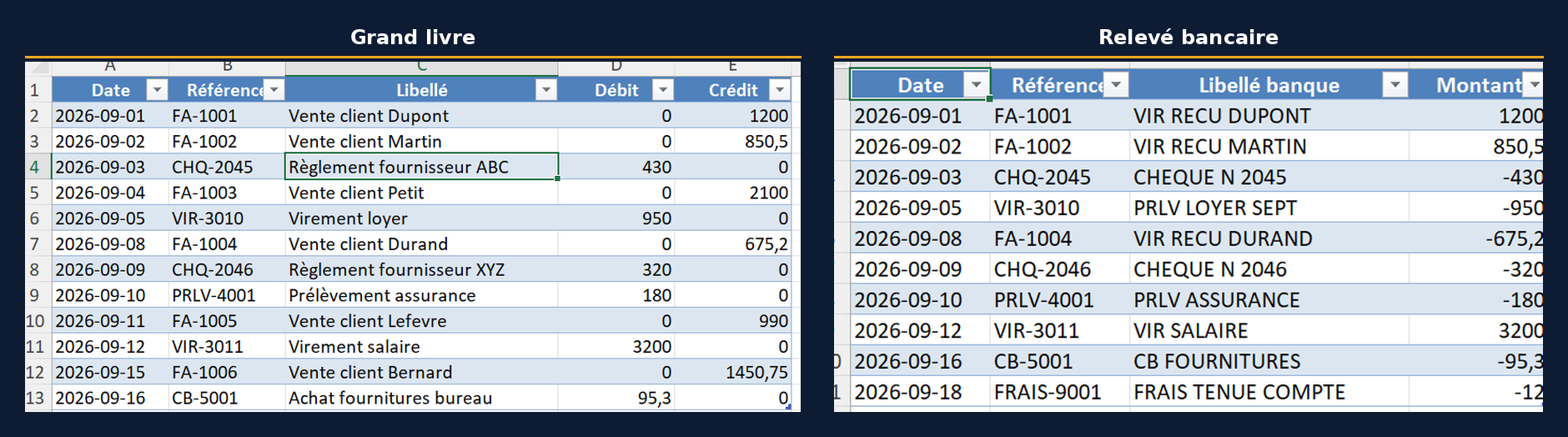
Pour suivre les étapes ci-dessous, partez de deux tableaux Excel (mis sous forme de tableau avec Ctrl+T) : un tableau « Grand livre » avec les colonnes Date, Référence, Libellé, Débit, Crédit, et un tableau « Relevé bancaire » avec les colonnes Date, Référence, Libellé banque, Montant. La colonne Référence doit exister à l’identique dans les deux tableaux.
Nous contacter
Envie d’automatiser votre reporting financier avec Excel et Power BI ? Parlons-en ensemble, sans engagement.
Étape par étape : automatiser le rapprochement
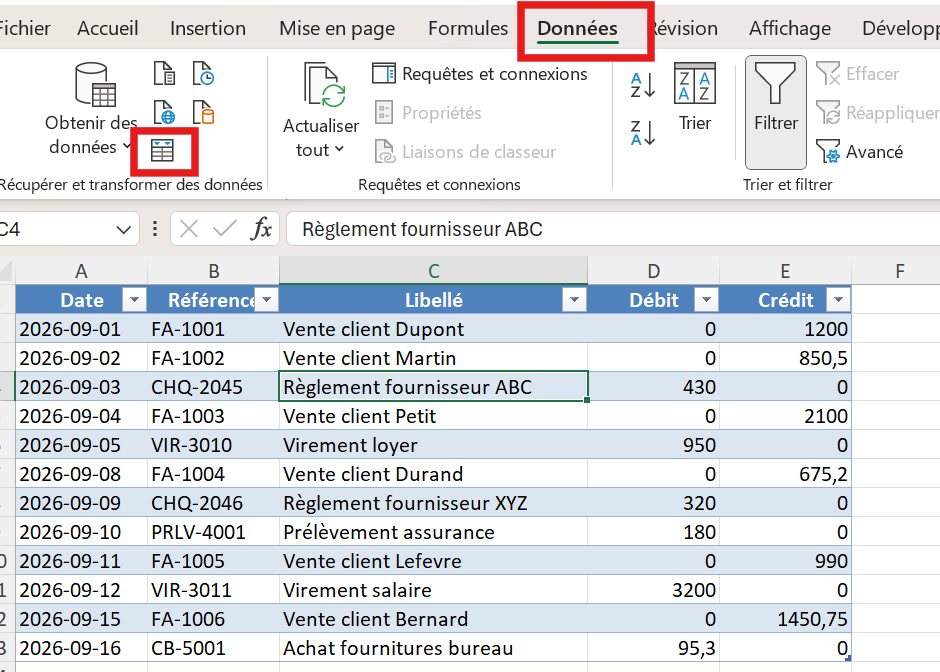
- Importez les deux tableaux dans Power Query : cliquez dans le tableau « Grand livre », puis Données > À partir d’un tableau ou d’une plage. Répétez l’opération pour le tableau « Relevé bancaire ». Vous obtenez deux requêtes distinctes, une par tableau.
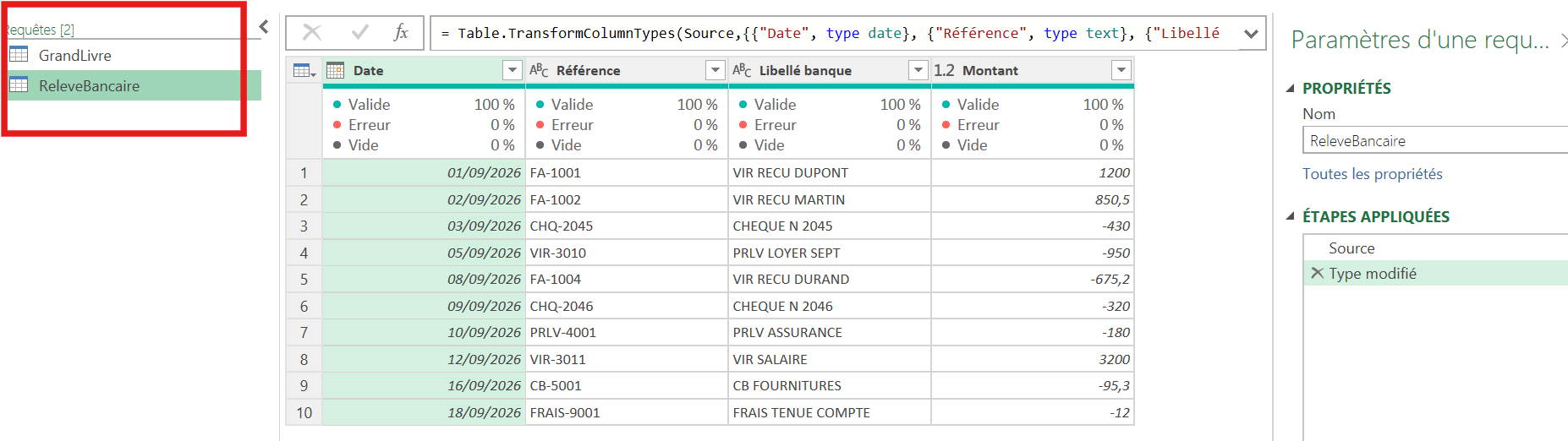
- Harmonisez les colonnes de montant : dans la requête du grand livre, ajoutez une colonne personnalisée « Montant » = Crédit – Débit. On soustrait le Débit du Crédit (et non l’inverse) parce que sur le relevé bancaire, une entrée d’argent est positive et une sortie est négative. Or dans le grand livre, une ligne en Crédit correspond à un encaissement (donc positif) et une ligne en Débit à un décaissement (donc négatif). Crédit – Débit reproduit exactement cette logique : si Crédit = 1200 et Débit = 0, le résultat est +1200 ; si Crédit = 0 et Débit = 430, le résultat est -430. On obtient ainsi une colonne Montant avec le même sens que celle du relevé bancaire, indispensable pour comparer les deux tables correctement.
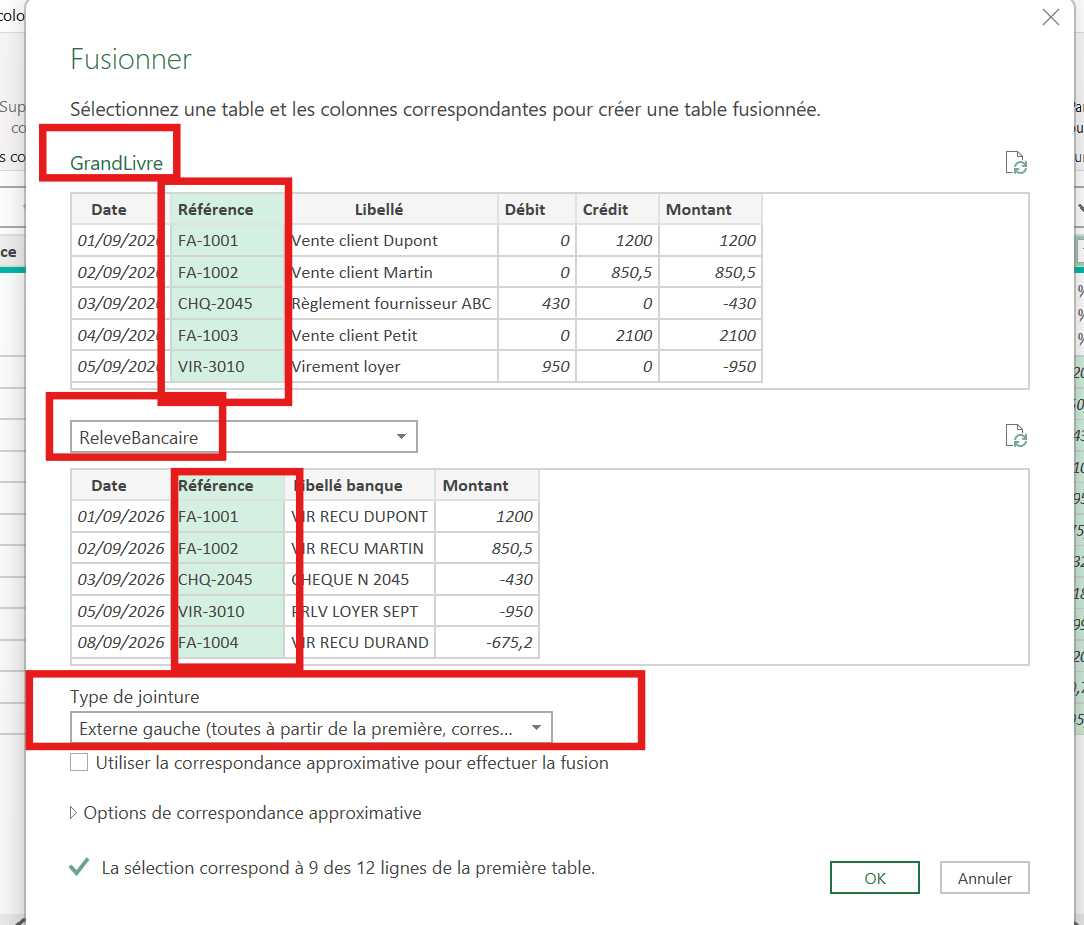
- Fusionnez les deux requêtes : dans la requête du grand livre, Accueil > Fusionner les requêtes. Sélectionnez la requête du relevé bancaire, puis cliquez sur la colonne « Référence » dans les deux tables pour les faire correspondre. Choisissez le type de jointure « Externe gauche » (toutes les lignes du grand livre sont conservées, correspondance ou non).
- Développez la colonne fusionnée (l’icône à double flèche dans l’en-tête) pour récupérer par exemple le libellé banque en face de chaque ligne correspondante.
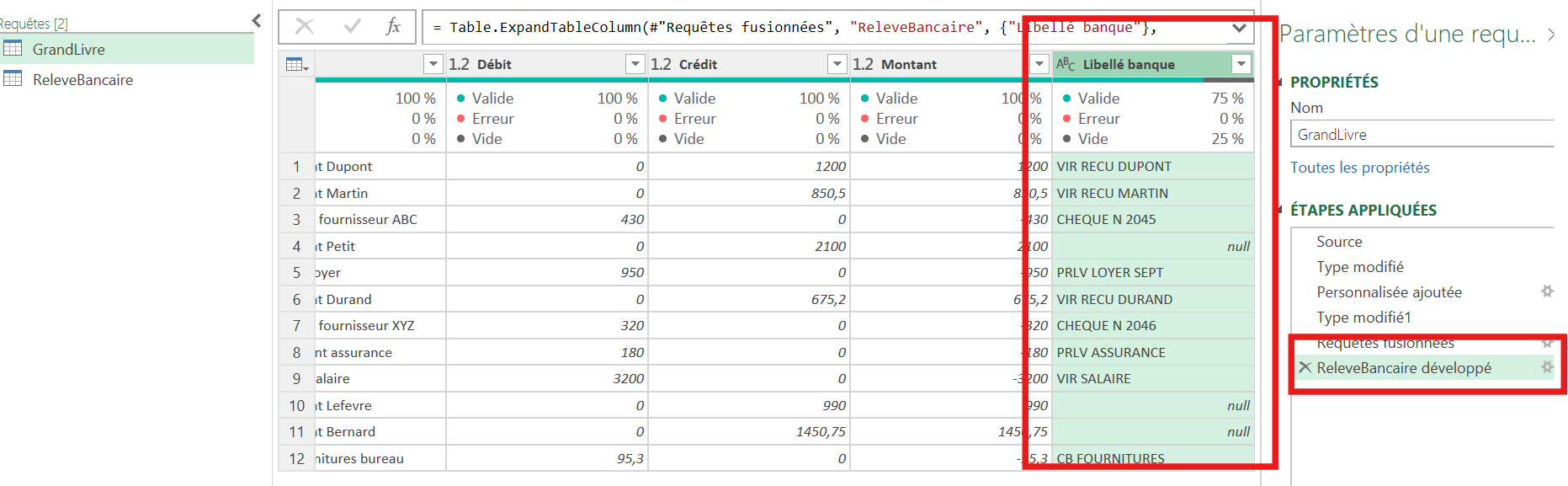
- Ajoutez une colonne conditionnelle « Statut » : Colonne ajoutée > Colonne conditionnelle. Si la colonne issue de la fusion est vide (null), alors « Non rapproché », sinon « Rapproché ».
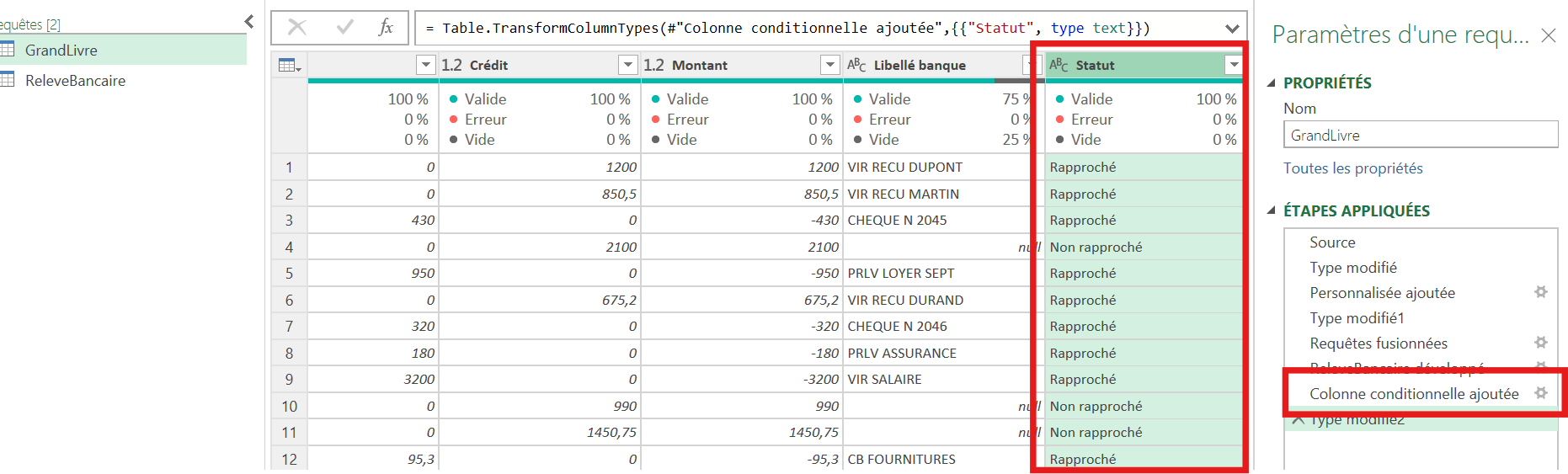
- Fermez et chargez. Il ne reste plus qu’à filtrer sur « Non rapproché » chaque mois pour ne traiter que les véritables écarts, au lieu de tout repointer à la main.
Ce que ça change chaque mois
Une fois la requête construite, voici le type de résultat obtenu, avec une colonne Statut qui distingue en un coup d’oeil ce qui est rapproché de ce qui ne l’est pas :
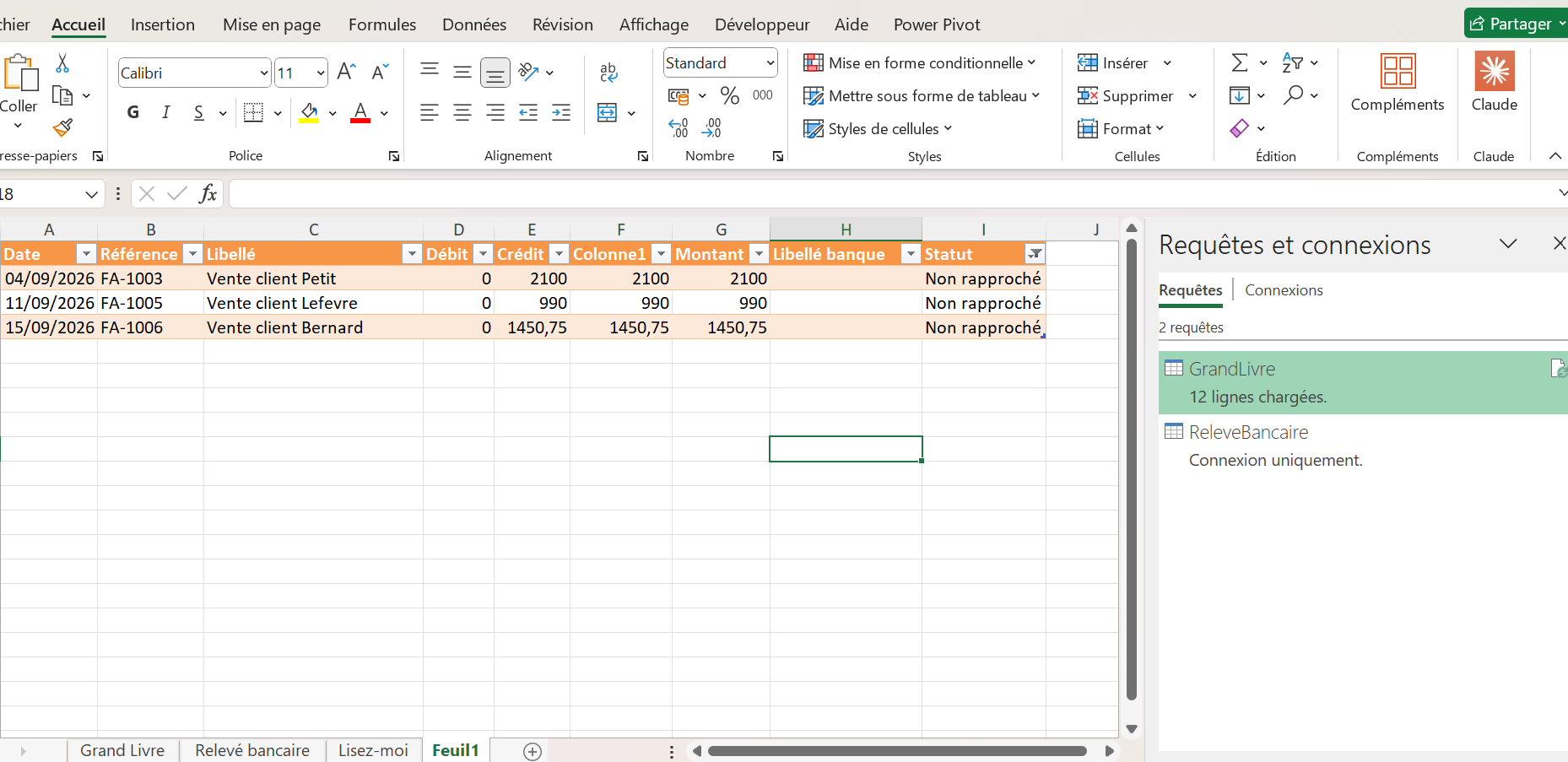
Le rapprochement du mois suivant se résume alors à remplacer les données des deux tableaux sources (nouveau grand livre, nouveau relevé) et cliquer sur « Actualiser tout ». Power Query refait tout le travail de fusion automatiquement, et il ne reste plus qu’à examiner les quelques lignes marquées « Non rapproché » — au lieu de repasser en revue l’intégralité des mouvements du mois.
Aller plus loin
Le rapprochement bancaire n’est qu’un exemple parmi d’autres tâches financières répétitives qu’on peut automatiser avec Power Query. Nos formations couvrent tout le parcours : Excel, Power Query, Power Pivot et Power BI, pour construire un reporting financier complet.
Découvrir nos formations
Excel, Power Query, Power Pivot, Power BI… des formations pratiques pour structurer et automatiser votre reporting financier.

