
Consolider fichiers Excel avec Power Query permet d’arrêter, une bonne fois pour toutes, de copier-coller manuellement les données de plusieurs classeurs (une filiale, une agence ou un mois par fichier) dans un fichier de synthèse. Power Query peut lire automatiquement tous les fichiers d’un dossier, les empiler, et actualiser l’ensemble en un clic dès qu’un nouveau fichier est ajouté. Voici comment le mettre en place.
Sommaire
Le problème : consolider des fichiers Excel à la main
Vous recevez chaque mois un fichier Excel par filiale, par agence ou par service, tous avec la même structure de colonnes. Pour obtenir une vue consolidée, la méthode classique consiste à ouvrir chaque fichier et copier-coller les lignes les unes en dessous des autres dans un tableau de synthèse. C’est long, source d’erreurs (une ligne oubliée, une colonne décalée), et il faut tout recommencer le mois suivant.
Le principe : Power Query et l’import depuis un dossier
Power Query propose une source de données appelée « À partir d’un dossier » : au lieu de se connecter à un seul fichier, on se connecte à un dossier entier. Power Query lit alors tous les fichiers Excel qu’il contient, et une fonction intégrée (« Combiner les fichiers ») empile automatiquement leur contenu dans un seul tableau, à condition qu’ils aient la même structure de colonnes. Le jour où un nouveau fichier arrive dans le dossier (nouvelle filiale, nouveau mois), il suffit d’actualiser : pas besoin de retoucher la requête.
Un échange gratuit pour évaluer vos besoins
Envie d’automatiser votre reporting financier avec Excel et Power BI ? Parlons-en ensemble, sans engagement.
Étape par étape : consolider vos fichiers Excel
Condition indispensable avant de commencer : tous vos fichiers doivent être rangés dans un même dossier, et avoir la même structure de colonnes (mêmes en-têtes, dans le même ordre, idéalement sur la même feuille).
- Rangez tous vos fichiers sources dans un seul et même dossier, sans autre fichier Excel parasite dedans.

- Ouvrez votre fichier de synthèse, puis allez dans Données > Obtenir des données > À partir d’un fichier > À partir du dossier.
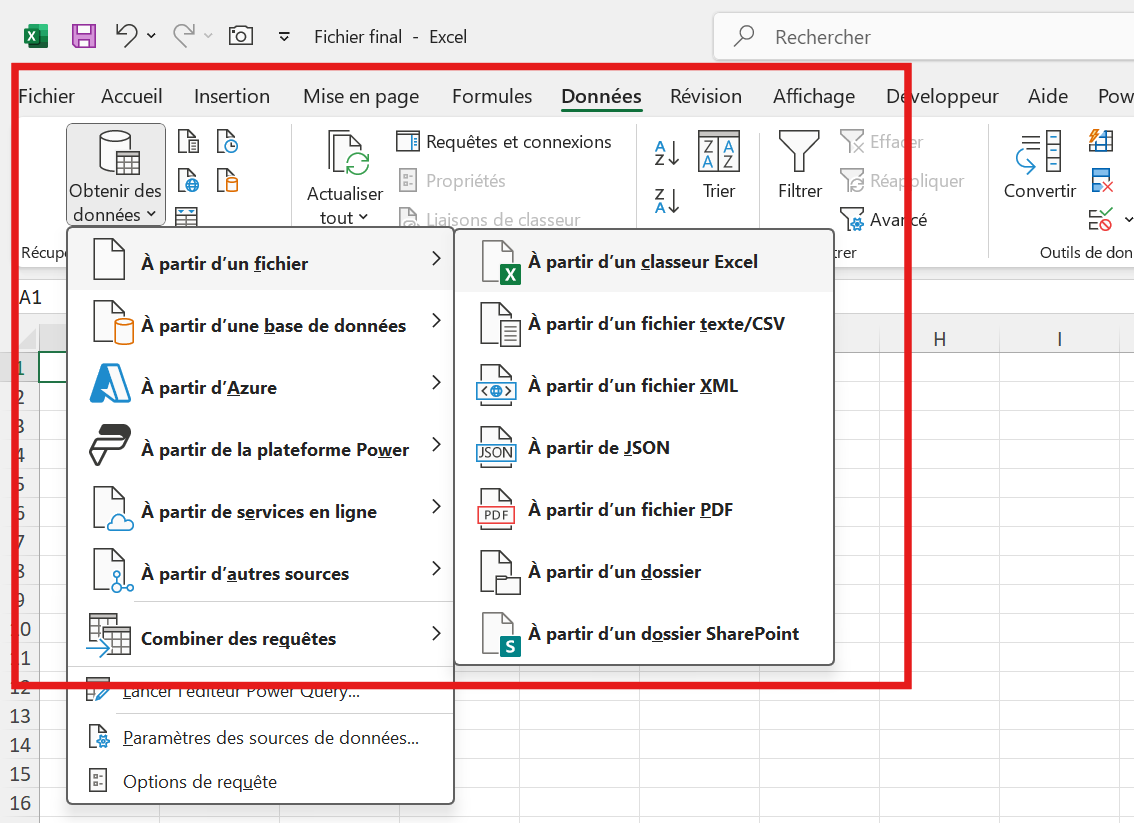
- Sélectionnez le dossier contenant vos fichiers, validez. Power Query affiche la liste des fichiers trouvés.
- Cliquez sur « Combiner » puis « Combiner et charger » (ou « Combiner et transformer les données » pour vérifier avant de charger). Power Query choisit automatiquement un fichier « exemple » pour définir la structure, puis applique la même transformation à tous les autres.

- Vérifiez le résultat dans l’éditeur Power Query : une colonne « Source.Name » ou « Nom de fichier » apparaît généralement, pratique pour savoir de quel fichier provient chaque ligne. Ajustez les types de colonnes si besoin.
- Fermez et chargez. Votre tableau de synthèse contient désormais toutes les lignes de tous les fichiers du dossier.
- Pour ajouter un nouveau fichier (nouveau mois, nouvelle filiale) : déposez-le simplement dans le dossier, puis cliquez sur « Actualiser tout ». Aucune retouche de la requête n’est nécessaire.
La vidéo complète
La démarche est la même avec Power Query dans Power BI. Retrouvez la vidéo complète ici : https://youtu.be/RzRewlA38HM
Aller plus loin
La consolidation de fichiers n’est qu’une des nombreuses techniques Power Query qui font gagner un temps précieux une fois automatisées. Nos formations couvrent tout le parcours : Excel, Power Query, Power Pivot et Power BI, pour construire un reporting financier complet.
Découvrir nos formations
Excel, Power Query, Power Pivot, Power BI… des formations pratiques pour structurer et automatiser votre reporting financier.

