
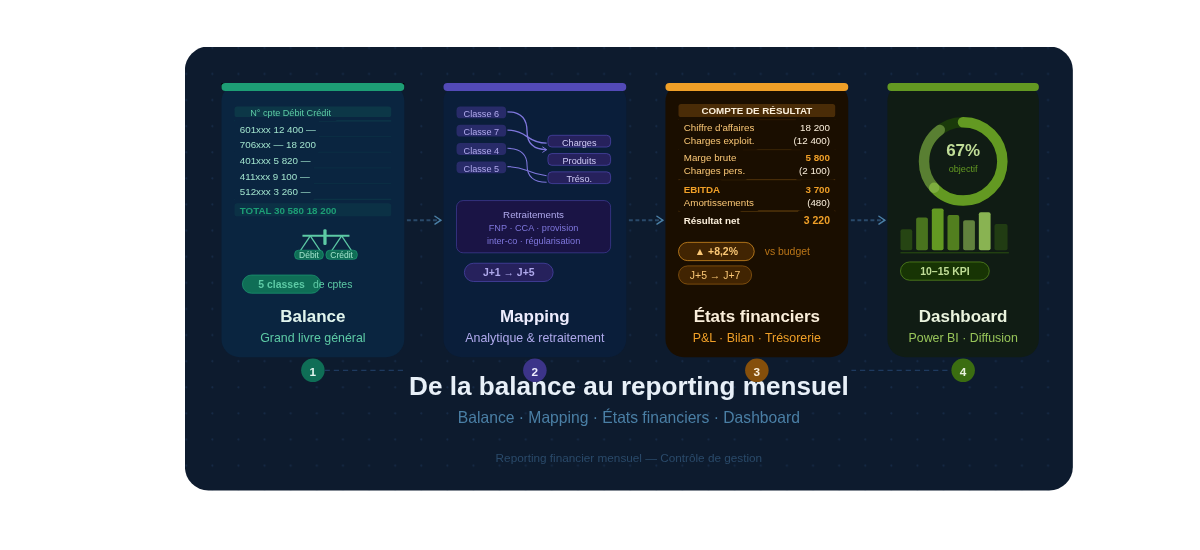
Le reporting mensuel est souvent l’une des tâches les plus chronophages d’un contrôleur de gestion ou d’un DAF. Récupérer la balance, nettoyer les données, mettre à jour le P&L, produire les graphiques, rédiger les commentaires certains y passent une journée entière. Parfois deux.
Ce n’est pas une fatalité.
Avec le bon workflow et les bons outils, votre reporting mensuel peut passer de 8 heures à moins d’une heure. Sans perte de qualité. Sans erreur de saisie. Et avec un résultat bien plus professionnel.
Voici exactement comment nous le faisons chez DScaleUp.
Pourquoi votre reporting mensuel prend autant de temps ?
Avant de parler de solution, comprenons le problème. La plupart des reportings mensuels sont longs à produire pour trois raisons principales.
Raison 1 : Les données ne sont pas automatisées
Vous exportez votre balance depuis votre logiciel comptable. Vous la nettoyez manuellement. Vous copiez-collez dans votre fichier Excel. Vous corrigez les formats. Vous vérifiez les totaux.
Ce travail de préparation des données peut représenter 60 à 70% du temps total de production de votre reporting mensuel pour zéro valeur ajoutée analytique.
Raison 2 : Votre fichier n’est pas structuré pour être mis à jour
Votre P&L Excel a été construit une fois et n’a jamais été pensé pour être mis à jour facilement chaque mois. Résultat : vous refaites une partie du travail à chaque fois.
Raison 3 : Vous n’avez pas de processus standardisé
Sans processus clair, chaque mois est différent. Vous cherchez le bon fichier, vous vous souvenez de ce que vous avez fait le mois précédent, vous corrigez les mêmes erreurs en boucle.
Le workflow du reporting mensuel en moins d'une heure
Voici le workflow que nous utilisons chez DScaleUp pour produire un reporting mensuel complet en moins d’une heure.
Étape 1 : Exportez votre balance (5 minutes)
Exportez votre balance comptable depuis votre logiciel — Sage, Cegid, Pennylane ou autre en CSV ou Excel. C’est votre seule action manuelle de la journée.
Déposez le fichier dans le dossier source que Power Query surveille. C’est tout.
Il peut s’agit d’un dossier en local de votre ordinateur, d’un dossier SharePoint, OneDrive, Google drive, peu importe, Power query gère cela.
Étape 2 : Actualisez Power Query (2 minutes)
Ouvrez votre fichier Excel ou Power BI. Cliquez sur Actualiser tout.
Power Query importe automatiquement votre nouvelle balance, applique toutes vos transformations nettoyage, retraitement, fusion avec le mapping et charge les données propres dans votre modèle.
Le reporting mensuel de ce mois utilise exactement les mêmes transformations que le mois précédent. Sans manipulation manuelle. Sans erreur.
💡 Pour aller plus loin : Comment retraiter sa balance comptable avec Power Query
Étape 3 : Vérifiez les données (10 minutes)
C’est l’étape que beaucoup sautent et qu’il ne faut surtout pas sauter.
→ Vérifiez que le total de votre balance correspond à votre logiciel comptable
→ Vérifiez qu’aucun compte n’est non mappé dans votre P&L
→ Vérifiez que les périodes sont correctement filtrées
10 minutes de vérification évitent de présenter des chiffres erronés à votre dirigeant.
Étape 4 : Analysez les écarts (20 minutes)
C’est la vraie valeur ajoutée de votre reporting mensuel pas la production des chiffres, mais leur interprétation.
→ Quels sont les 3 plus grands écarts vs budget ce mois ?
→ Ces écarts sont-ils structurels ou ponctuels ?
→ Y a-t-il des signaux d’alerte sur la trésorerie ou le BFR ?
→ Quelle est la tendance sur les 3 derniers mois ?
Étape 5 : Rédigez votre note de commentaires (15 minutes)
Un bon reporting mensuel ne se résume pas à des chiffres. Il inclut une note de commentaires,, une page maximum qui explique les résultats et propose des actions.
Structure recommandée :
En un coup d’œil : 3 phrases qui résument la performance du mois Points positifs : les 2 ou 3 bonnes nouvelles Points d’attention : les 2 ou 3 écarts négatifs à surveiller Actions proposées : les décisions à prendre.
Étape 6 : Partagez le reporting (5 minutes)
Si vous utilisez Power BI :
→ Publiez votre dashboard sur Power BI Service via un lien partagé
→ Toute votre équipe accède au reporting en temps réel depuis n’importe quel appareil
→ Plus besoin d’envoyer de fichier le lien est toujours à jour
Si vous utilisez Excel :
→ Enregistrez votre fichier sur SharePoint ou OneDrive partagez le lien directement
→ Ou exportez votre P&L en PDF pour un envoi propre par email.
Dans tous les cas :
→ Envoyez votre note de commentaires par email une page maximum
→ Planifiez la réunion de présentation avec votre dirigeant si nécessaire
→ Archivez le reporting du mois dans votre dossier de suivi
Les outils indispensables pour un reporting mensuel efficace
Power Query : pour automatiser la préparation des données
C’est la fondation. Sans Power Query, vous passerez toujours du temps à nettoyer et préparer vos données manuellement. Avec Power Query, cette étape devient un clic.
Power BI ou Excel moderne : pour visualiser et analyser
Power BI pour les équipes qui ont besoin de partager leur reporting mensuel en temps réel. Excel moderne avec Power Pivot pour ceux qui travaillent seuls ou en petite équipe.
Les 3 erreurs qui font perdre du temps sur votre reporting mensuel
Erreur 1 : Attendre la clôture comptable définitive
La clôture comptable définitive peut arriver 15 à 20 jours après la fin du mois. Si vous attendez votre reporting mensuel arrive trop tard pour être utile.
Solution : produisez un reporting provisoire à J+5 avec les données disponibles. Affinez si nécessaire à J+15.
Erreur 2 : Tout faire dans un seul fichier Excel non structuré
Un fichier Excel avec 20 onglets, des formules en dur et des copier-coller partout est une bombe à retardement. Le moindre changement de structure dans votre balance fait tout planter.
Solution : séparez clairement la préparation des données (Power Query) de l’analyse (Power BI ou Excel propre).
Erreur 3 : Produire un reporting mensuel que personne ne lit
Un reporting de 30 pages envoyé par email le 20 du mois personne ne le lit vraiment. Il finit dans un dossier et ne génère aucune décision.
Solution : un dashboard visuel accessible en un lien + une note d’une page avec 3 actions concrètes. C’est tout ce dont votre dirigeant a besoin.
Conclusion : Un reporting mensuel efficace se construit une fois et s'actualise en un clic
Le reporting mensuel ne doit pas être une corvée chronophage. Avec le bon workflow Power Query pour automatiser les données, Power BI pour visualiser, une note structurée pour commenter vous pouvez produire un reporting professionnel en moins d’une heure.
Le workflow en 6 étapes :
- Exportez votre balance (5 min)
- Actualisez Power Query (2 min)
- Vérifiez les données (10 min)
- Analysez les écarts (20 min)
- Rédigez votre note de commentaires (15 min)
- Partagez le reporting (5 min).
Chez DScaleUp, nous accompagnons les contrôleurs de gestion et les équipes financières à mettre en place ce workflow de la construction du modèle de données jusqu’au reporting mensuel automatisé.

