Comment installer Power BI ? Etape par étape

Esther Nkouma formatrice PowerBI

Comment installer Power Bi est la question que tous les débutants se posent.

Power BI est l’outil de Business Intelligence de Microsoft, utilisé par des millions de professionnels pour transformer des données brutes en tableaux de bord interactifs. Que vous soyez débutant ou professionnel de la data, savoir comment installer Power BI correctement est la première étape indispensable.

Dans ce guide complet, vous allez découvrir : les différentes versions disponibles, les prérequis système, les étapes d’installation pas à pas, et les erreurs fréquentes à éviter

Les différentes versions de Power BI

Avant d’installer Power BI, il est important de comprendre qu’il existe plusieurs versions :

✅ Power BI Desktop : la version gratuite à installer sur votre PC, idéale pour créer des rapports.
✅Power BI Service : la version en ligne (web), accessible depuis un navigateur sans installation.

✅Power BI Mobile : l’application mobile pour consulter vos dashboards depuis votre smartphone.

Dans ce guide, nous nous concentrons sur l’installation de Power BI Desktop, qui est la plus utilisée et la seule permettant de créer et modifier des rapports depuis votre ordinateur.

Les prérequis avant d'installer Power BI Desktop ​

Vérifiez que votre machine respecte les exigences minimales suivantes :

  •       Système d’exploitation : Windows 8.1 / Windows Server 2012 R2 ou version ultérieure (Windows 10 ou 11 recommandé)
  •       RAM : Minimum 2 Go (4 Go recommandé)
  •       Espace disque : Minimum 1,5 Go disponible
  •       Processeur : 1 GHz 64 bits (x64) minimum.


Bonus: Compte Microsoft professionnel ou scolaire (gratuit)

Pour accéder à Power BI Service, vous aurez besoin d’une adresse email professionnelle ou scolaire (ex : prenom.nom@entreprise.com ou @universite.fr).

L’inscription est entièrement gratuite et sans limite de durée directement sur app.powerbi.com. Aucune carte bancaire n’est requise.

⚠️ Attention : les adresses email personnelles (Gmail, Outlook, Hotmail) ne sont pas acceptées pour créer un compte Power BI Service.

           🟢 Le lien pour s’inscrire à Power BI Service gratuitement : https://app.powerbi.com

Comment installer Power BI Desktop: étape par étape

Méthode 1 : via le site officiel Microsoft (recommandée)
  1.   Rendez-vous sur le site officiel : powerbi.microsoft.com et cliquez sur « Télécharger gratuitement ».
  2.   Téléchargez le fichier .exe correspondant à votre système (64 bits dans la plupart des cas).
  3.   Lancez le fichier téléchargé et suivez l’assistant d’installation.
  4.   Acceptez les conditions d’utilisation, choisissez le dossier d’installation, puis cliquez sur « Installer ».
  5.   Une fois l’installation terminée, lancez Power BI Desktop depuis votre Bureau ou le menu Démarrer.
Méthode 2 : via le Microsoft Store

Si vous êtes sur Windows 10 ou 11, vous pouvez installer Power BI Desktop directement depuis le Microsoft Store. L’avantage : les mises à jour sont automatiques.

  1.   Ouvrez le Microsoft Store depuis votre menu Démarrer.
  2.   Recherchez « Power BI Desktop » dans la barre de recherche.
  3.   Cliquez sur « Obtenir » ou « Installer ».
  4. Attendez la fin du téléchargement et lancez l’application.

Premier lancement : que faire après l'installation ?

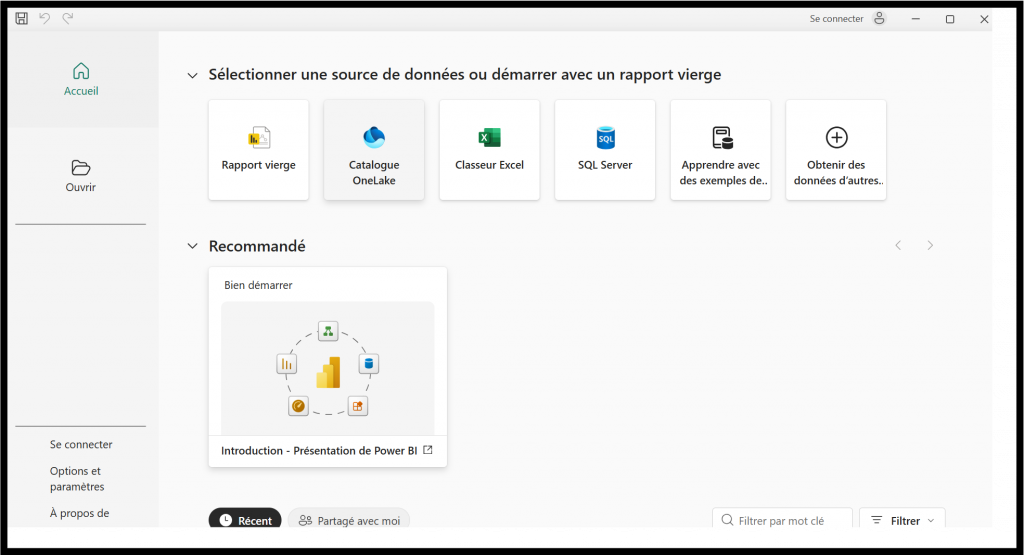
installation Power BI desktop

Au premier lancement de Power BI Desktop, voici ce que vous allez voir (image tout en haut) :

Conseil : Cliquez sur Rapport Vierge pour commencer pour votre premier rapport.

Erreurs fréquentes lors de l'installation et solutions

  •       Windows 32 bits non supporté: Power BI Desktop nécessite un système 64 bits. Vérifiez votre version Windows dans Paramètres > Système > Informations.
  •       Power BI ne se lance pas : Assurez-vous que Windows est bien à jour et que vous disposez des dernières redistribuables Visual C++ installées.

Conclusion

Installer Power BI Desktop est rapide et gratuit.

En quelques minutes, vous disposez d’un outil puissant pour analyser et visualiser vos données. La méthode via le site officiel Microsoft reste la plus recommandée pour avoir la dernière version stable.

Découvrez notre article: Comment automatiser son reporting financier avec Excel et Power BI ? 

You cannot copy content of this page