
Le chemin d’accès Power Query de votre fichier source est enregistré directement dans le code de votre requête. Le problème, c’est que dès que vous partagez votre classeur à un collègue, un manager ou un client, ce chemin ne correspond plus à rien sur son ordinateur, et Power Query renvoie la fameuse erreur « le chemin d’accès est introuvable ». Dans cet article, je vous montre la technique du Drill Down pour rendre ce chemin 100% dynamique : la personne modifie juste une cellule Excel, clique sur actualiser, et tout se met à jour automatiquement, sans jamais ouvrir l’éditeur Power Query.
Sommaire
Le problème : un chemin d’accès codé en dur
Quand vous connectez Power Query à un fichier Excel source, l’étape « Source » de votre requête enregistre le chemin complet du fichier, par exemple Excel.Workbook(File.Contents("C:\Utilisateurs\Vous\Documents\fichier.xlsx")). Tant que vous travaillez seule sur votre propre ordinateur, tout va bien. Mais dès que vous envoyez ce classeur à un collègue, un manager ou un client, et que cette personne dépose le fichier source à un autre endroit, sur un autre ordinateur, Power Query ne retrouve plus le fichier. Résultat : l’erreur « le chemin d’accès est introuvable ».
Par défaut, pour corriger ça, la personne doit ouvrir l’éditeur Power Query, retourner dans l’étape Source, cliquer sur la petite roue des paramètres, puis parcourir son ordinateur pour retrouver le fichier avec son propre chemin. Le souci, c’est que beaucoup de clients ou de managers ne savent pas du tout naviguer dans Power Query, et n’ont pas envie d’apprendre. C’est exactement ce que la technique du Drill Down permet d’éviter.
Le principe de la technique du Drill Down
Plutôt que de laisser le chemin d’accès Power query figé dans le code M de la requête, on va le stocker dans une simple cellule Excel, visible et modifiable directement dans le classeur. La fonctionnalité « Drill Down » de Power Query permet ensuite de transformer cette valeur (le contenu de la cellule) en un texte utilisable comme source d’une autre requête. Concrètement : pour changer de fichier source, la personne n’a plus qu’à coller un nouveau chemin dans une cellule et cliquer sur « Actualiser tout » sans jamais toucher à l’interface de Power Query.
Petite précision utile : cette astuce fonctionne avec Power Query dans Excel. Sur Power BI, ce mécanisme précis n’a pas d’équivalent aussi simple.
Un échange gratuit pour évaluer vos besoins
Envie d’automatiser votre reporting financier avec Excel et Power BI ? Parlons-en ensemble, sans engagement.
Étape par étape : rendre votre chemin d’accès Power query 100% dynamique
Deux fichiers entrent en jeu ici : votre fichier source (celui qui contient les données, par exemple un grand livre comptable) et votre fichier final (celui que vous allez transmettre à votre client, avec la requête Power Query dedans). Voici comment procéder.
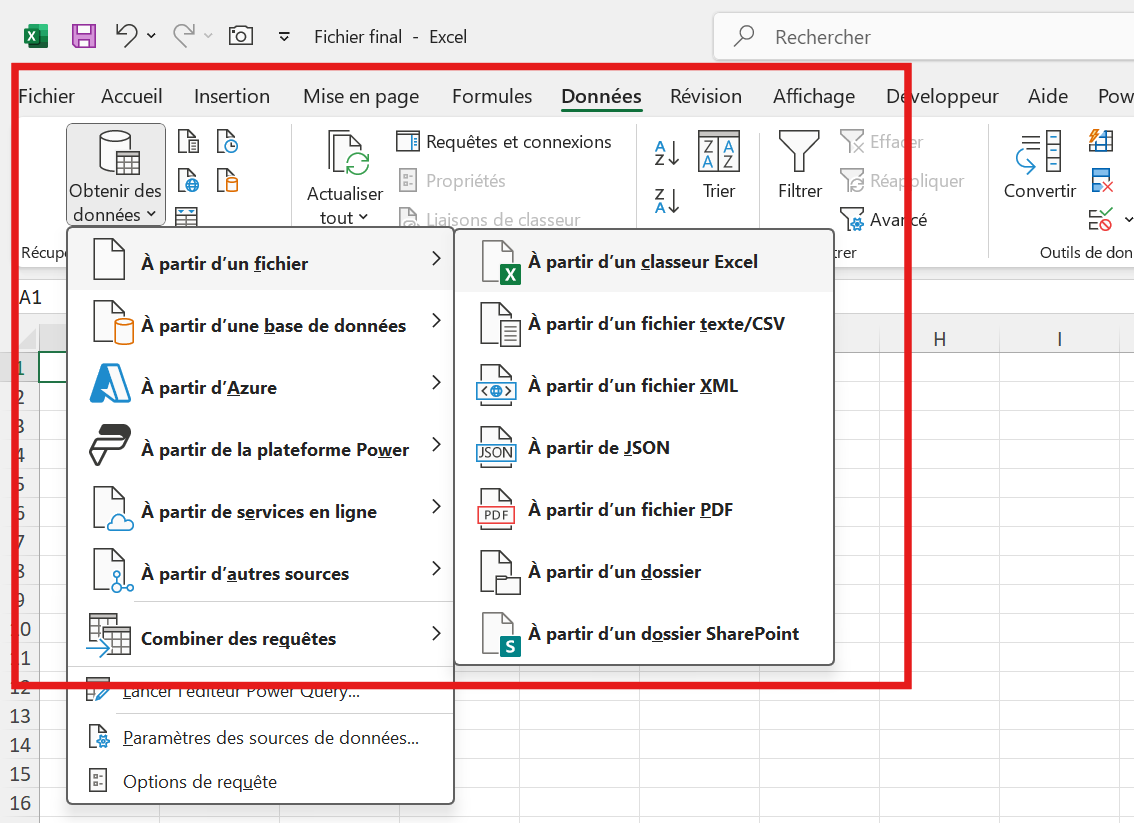
- Importer le fichier source dans votre fichier final : dans le fichier final, allez dans Données > Obtenir des données > À partir d’un fichier > À partir d’un classeur Excel, sélectionnez votre fichier source, puis cliquez sur « Transformer les données » pour ouvrir l’éditeur Power Query.
Excel.Workbook(File.Contents("...")).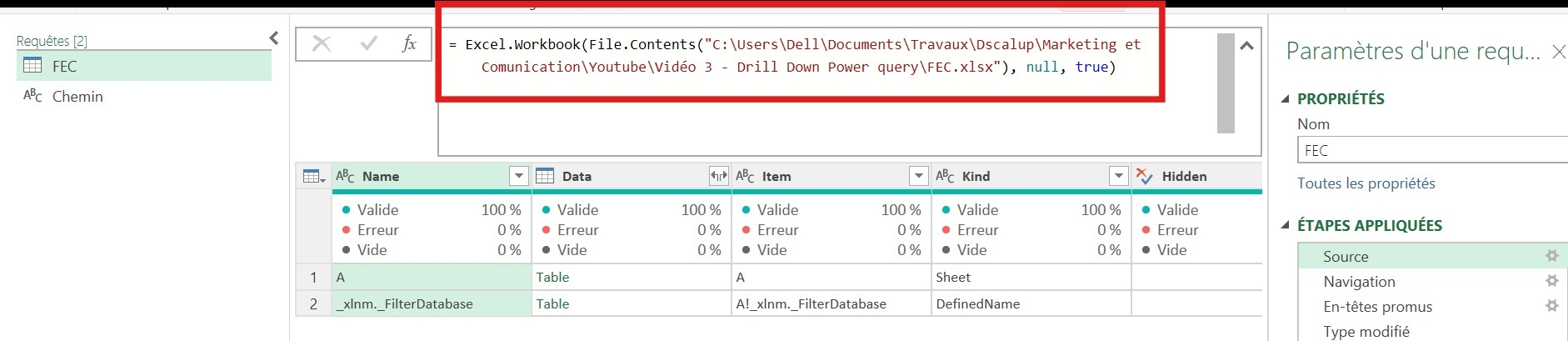
- Charger en connexion uniquement : fermez et chargez dans… puis choisissez « Créer une connexion uniquement » (pas besoin d’afficher les données dans la feuille à ce stade).
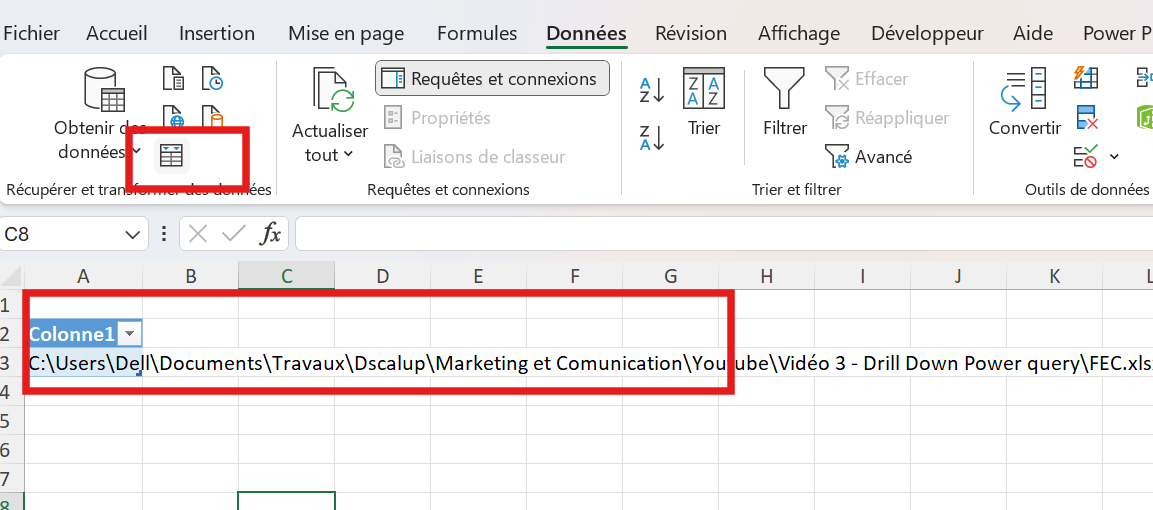
- Copier le chemin d’accès complet : sur votre fichier source, faites un clic droit > Propriétés, et copiez l’emplacement. Collez-le dans une cellule dédiée de votre fichier final. Attention : l’emplacement copié ne contient que le dossier, pas le nom du fichier. Il faut donc rajouter vous-même une barre oblique « / » suivie du nom du fichier avec son extension, par exemple
.../nom-du-fichier.xlsx.

- Importer cette cellule dans Power Query : sélectionnez la cellule, puis allez dans Données > À partir d’un tableau (et non « Obtenir des données »). Décochez « Mon tableau a des en-têtes » si votre cellule ne contient qu’une valeur brute.
- Utiliser le Drill Down : dans l’éditeur Power Query qui s’ouvre, faites un clic droit sur la valeur sous « Column1 », puis choisissez « Drill Down ». Cette action transforme la requête en une simple valeur texte : votre chemin d’accès.
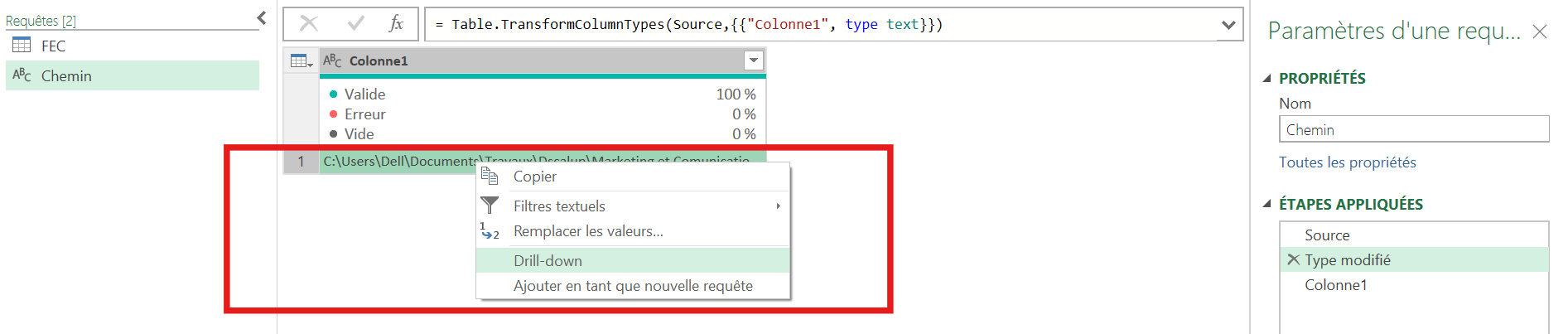
- Renommer cette requête, par exemple « Chemin », pour vous y retrouver facilement.
- Relier les deux requêtes : retournez dans la requête de vos données, ouvrez l’étape Source, et remplacez le chemin d’accès codé en dur par une référence à votre requête « Chemin », écrite
#"Chemin". Le#devant le nom est la syntaxe du langage M pour référencer une autre requête par son nom — à utiliser systématiquement, surtout si le nom contient un espace ou un caractère particulier.
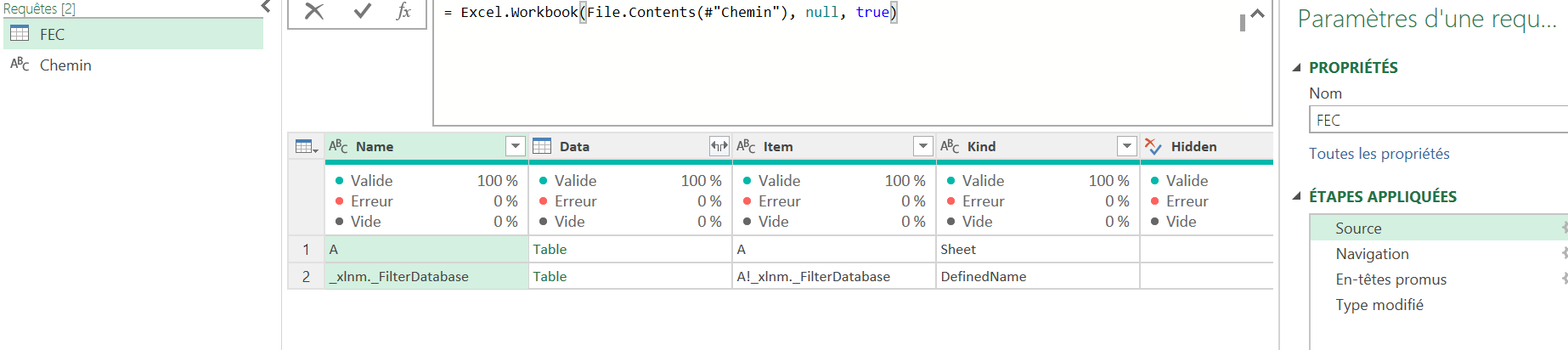
- Fermer et charger, puis actualiser tout. Votre tableau réapparaît, mais cette fois sa source pointe vers la valeur de la cellule Excel, et non plus vers un chemin figé dans le code.
Ce que ça change pour vos clients ou pour vos collaborateurs
Si le fichier source change d’emplacement, un autre ordinateur, un autre dossier ; la personne qui reçoit votre fichier final n’a plus qu’à coller son propre chemin d’accès (dossier + nom du fichier) dans la cellule prévue à cet effet, puis cliquer sur « Actualiser tout ». Tout se remet à jour automatiquement, sans qu’elle ait besoin d’ouvrir Power Query, encore moins de comprendre ce qu’est une étape Source. C’est particulièrement précieux pour les clients ou les managers qui ne connaissent pas du tout l’outil : ils n’ont même pas besoin de savoir que Power Query existe derrière le fichier.
À l’inverse, si le chemin dans la cellule est incomplet ou incorrect (par exemple une extension de fichier mal orthographiée), Power Query affiche une icône d’erreur au niveau de la requête concernée dans le volet Requêtes et connexions un bon signal visuel pour repérer rapidement le souci.
La vidéo complète
Pour voir la manipulation en direct, étape par étape, la vidéo complète est disponible ci-dessous :
Aller plus loin
Cette astuce fait partie de toutes les petites techniques Power Query qui font gagner un temps précieux une fois qu’on les connaît. Si vous voulez aller plus loin et construire un reporting financier automatisé de bout en bout, avec Power Query et des mesures DAX fiables cette fois sur Power BI, la formation ci-dessous est faite pour ça.
Créer son reporting financier avec Power BI
Une formation pratique pour maîtriser DAX et Power Query de A à Z : retraitement des balances, mesures DAX fiables, P&L dynamique, bilan, TFT.

