
Activer Power Pivot Excel est la première étape avant de pouvoir construire de vrais modèles de données financiers dans vos classeurs : relier plusieurs tableaux entre eux, dépasser les limites d’un tableau croisé dynamique classique, et créer des indicateurs calculés fiables avec le langage DAX. Bonne nouvelle : sur les versions récentes d’Excel, Power Pivot est déjà intégré, il suffit de l’activer en quelques clics. Dans cet article, je vous montre exactement comment faire, sur quelles versions d’Excel c’est disponible, et surtout pourquoi c’est un outil précieux quand on est financier.
Sommaire
Qu’est-ce que Power Pivot ?
Power Pivot est une technologie de modélisation de données intégrée à Excel. Elle permet de créer des modèles de données, d’établir des relations entre plusieurs tableaux, et de créer des calculs avec le langage DAX (Data Analysis Expressions) — le même langage que celui utilisé dans Power BI. Concrètement, Power Pivot vous permet de travailler avec de grands volumes de données et de construire des calculs complexes directement dans Excel, sans changer d’outil.
Pourquoi activer Power Pivot est utile pour les financiers
Un contrôleur de gestion, un DAF ou un comptable finit toujours par se heurter aux limites d’Excel classique : des RECHERCHEV en cascade pour croiser le grand livre, la balance et le budget, des tableaux croisés dynamiques qui ramment dès qu’il y a plusieurs centaines de milliers de lignes, et des formules qu’il faut refaire à la main chaque mois. Power Pivot répond directement à ces problèmes :
- Gérer de gros volumes sans ramer : Power Pivot peut traiter des millions de lignes (bien au-delà de la limite d’une feuille Excel classique) sans ralentir votre classeur.
- Créer un vrai modèle de données relationnel : reliez votre grand livre, votre balance et votre budget par de vraies relations, sans multiplier les RECHERCHEV ou INDEX EQUIV qui alourdissent le fichier et se cassent au moindre changement de structure.
- Écrire des mesures DAX fiables : marge, variation N/N-1, cumul depuis le début de l’exercice, ratios de rentabilité… des indicateurs calculés une fois, réutilisables partout, plutôt que des formules recopiées et modifiées à la main chaque mois.
- Fiabiliser le reporting : moins de copier-coller, moins d’erreurs de formule, un modèle qui se met à jour automatiquement quand les données changent.
- Préparer la suite vers Power BI : Power Pivot utilise exactement le même moteur et le même langage DAX que Power BI. Ce que vous apprenez ici se réutilise directement si vous passez sur Power BI plus tard.
Un échange gratuit pour évaluer vos besoins
Envie de structurer votre reporting financier avec Excel et Power BI ? Parlons-en ensemble, sans engagement.
Étape par étape : activer Power Pivot dans Excel
Sur les versions récentes d’Excel, Power Pivot est déjà présent dans le logiciel : il n’y a rien à télécharger, juste à l’activer via les compléments.
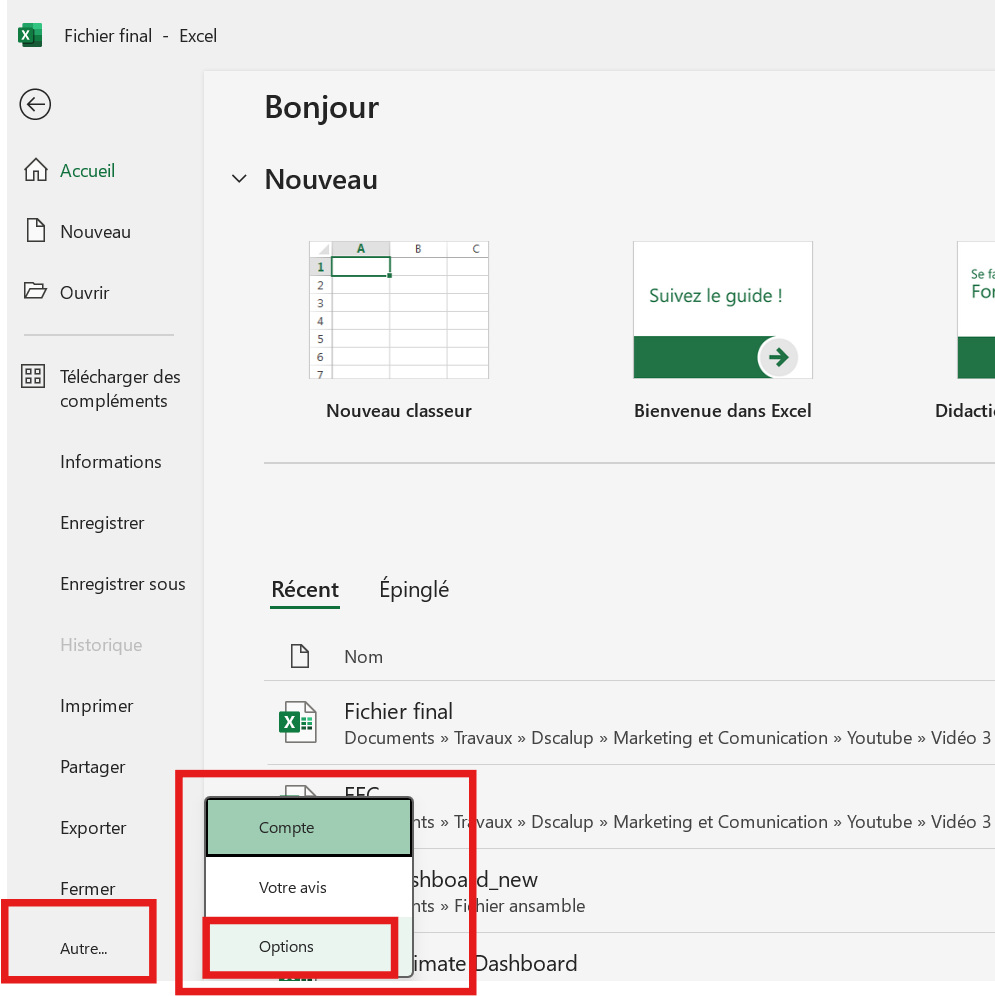
- Ouvrez Excel, puis allez dans Fichier > Options. Dans la fenêtre qui s’ouvre, cliquez sur Compléments dans le menu de gauche.
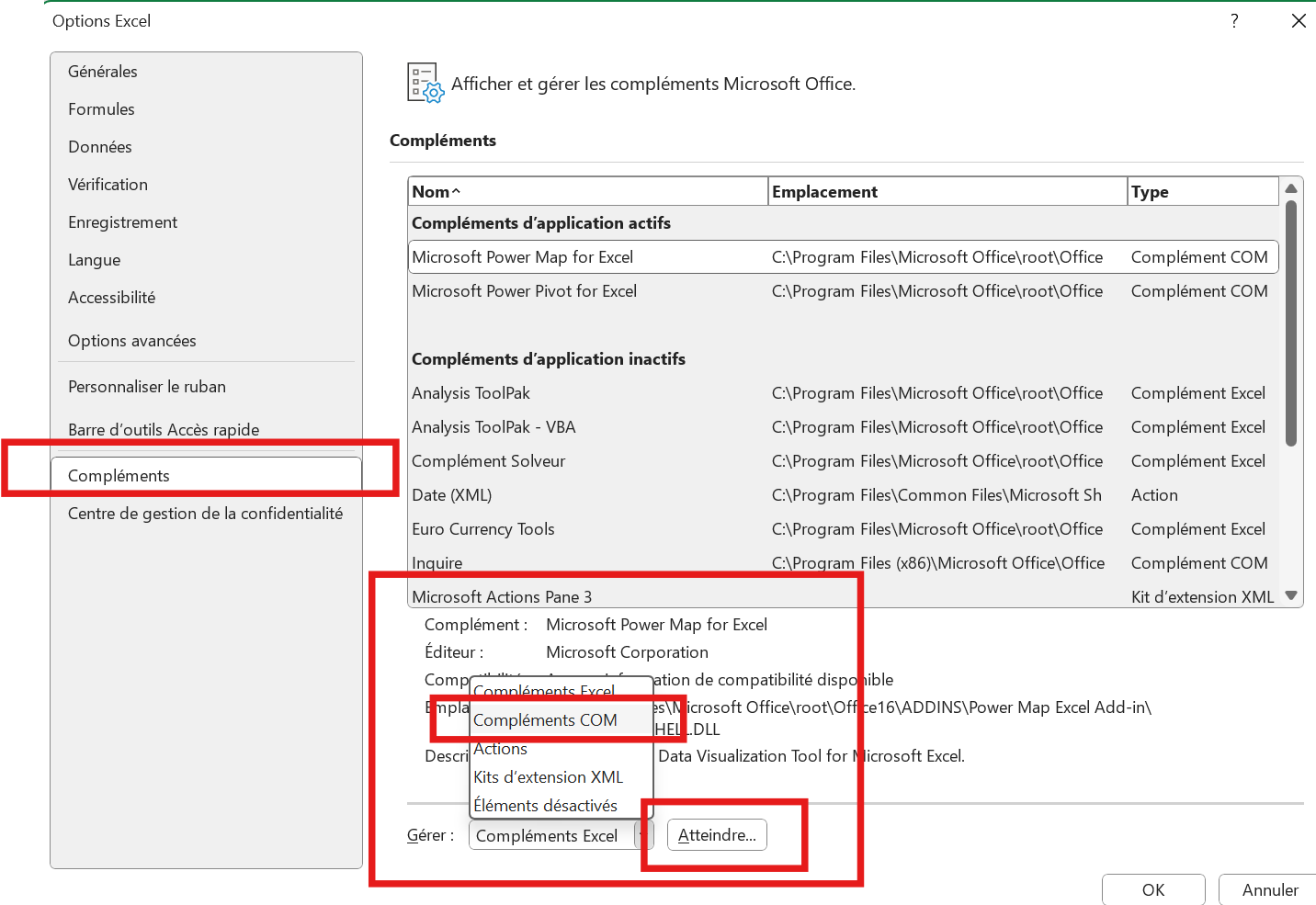
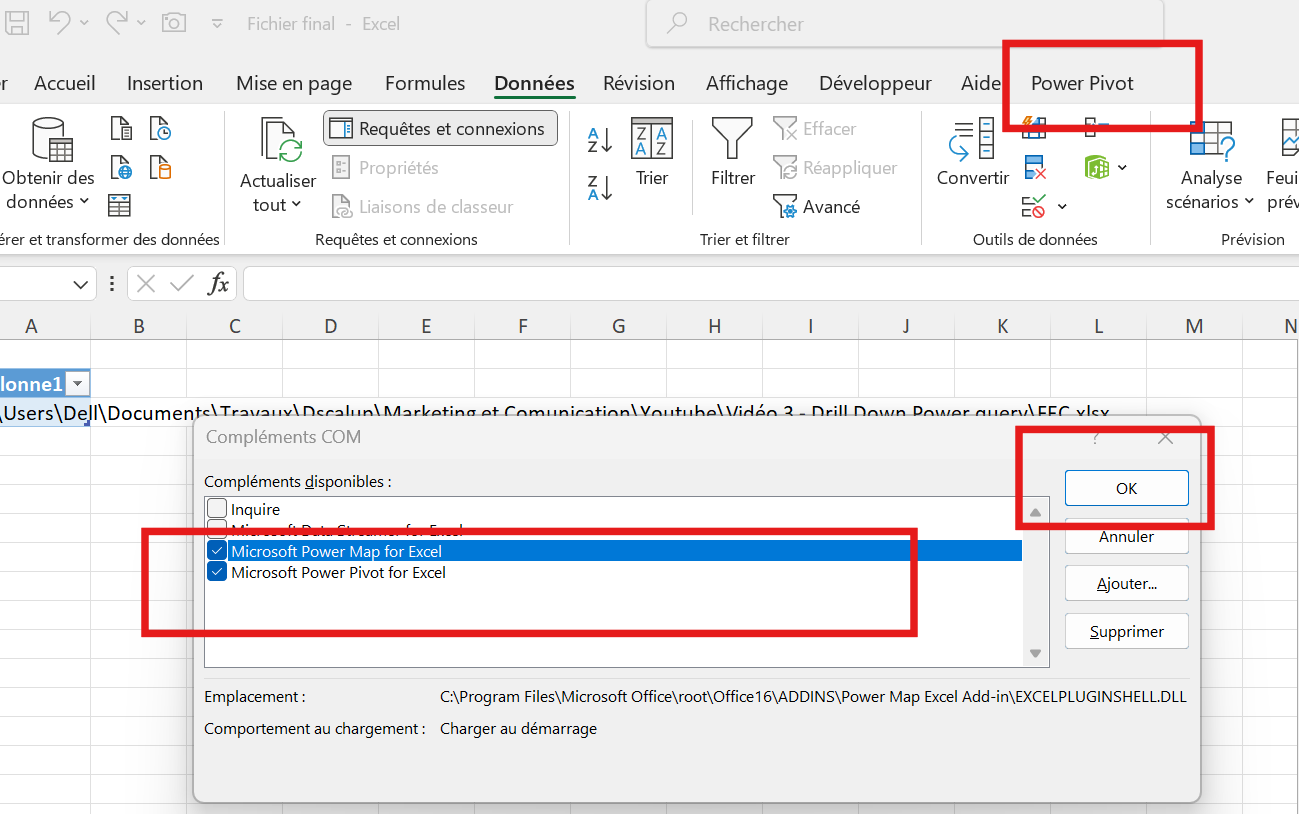
- Cochez la case Microsoft Power Pivot pour Excel, puis cliquez sur OK. L’onglet Power Pivot apparaît désormais dans le ruban d’Excel, à côté des autres onglets.
Sur quelles versions d’Excel Power Pivot est disponible
Power Pivot est intégré nativement à Excel 2016, Excel 2019, Excel 2021, Excel 2024 et Excel pour Microsoft 365 (version Windows, bureau) : il suffit de l’activer comme expliqué ci-dessus, sans rien télécharger. Pour les versions plus anciennes, Excel 2010 et Excel 2013, Power Pivot n’est pas intégré par défaut : il faut télécharger et installer le complément séparément.
Attention à deux points importants : Power Pivot n’existe pas sur Excel pour Mac ni sur Excel Online (la version web) — il est disponible uniquement sur Excel Windows en version bureau. Et selon votre type de licence, il peut y avoir une nuance : avec Office Professional Plus, Microsoft 365 ProPlus ou une licence Excel individuelle, vous avez accès à toutes les fonctionnalités de Power Pivot. Avec certaines licences Microsoft 365 grand public, vous pourrez consulter un modèle de données existant sans forcément pouvoir le modifier directement dans la fenêtre Power Pivot.
Et après l’activation ?
Une fois l’onglet Power Pivot visible dans le ruban, cliquez sur Gérer dans la section Modèle de données : la fenêtre Power Pivot s’ouvre. C’est là que vous allez importer vos tableaux, créer les relations entre eux, et écrire vos premières mesures DAX (marge, variation, cumul…). Ce sera l’objet d’un prochain article : pour l’instant, l’essentiel est d’avoir Power Pivot activé et prêt à l’emploi.
Découvrir nos formations
Excel, Power Query, Power BI… des formations pratiques pour structurer et automatiser votre reporting financier.

