
Formation Power BI. Vous en entendez parler partout. Vos collègues l’utilisent. Vos clients le demandent. Votre entreprise commence à l’adopter. Mais par où commencer quand on n’y connaît rien ? Et d’abord c’est quoi exactement Power BI ?
Bonne nouvelle : Power BI est beaucoup plus accessible qu’il n’y paraît. Et avec la bonne méthode, n’importe quel débutant peut créer son premier tableau de bord en moins d’une semaine.
Power BI, c'est quoi exactement ?
Power BI est un outil de Business Intelligence développé par Microsoft. Son rôle est simple : transformer des données brutes en visualisations claires et interactives — ce qu’on appelle des tableaux de bord ou dashboards.
Concrètement, Power BI vous permet de :
- Connecter vos données depuis n’importe quelle source Excel, logiciel de comptabilité, CRM, base de données.
- Nettoyer et transformer ces données automatiquement sans formule complexe.
- Visualiser vos indicateurs clés en graphiques, tableaux et cartes interactifs.
- Partager vos rapports avec votre équipe ou vos clients en temps réel.
Power BI vs Excel: quelle différence ?
Beaucoup d’utilisateurs d’Excel se demandent pourquoi passer à Power BI. La réponse est simple :
Excel est excellent pour analyser et calculer. Power BI est conçu pour visualiser et partager.
Un fichier Excel avec plus de 500 000 lignes mal exploité rame.
Power BI gère des millions de lignes sans ralentissement. Un tableau de bord Excel doit être envoyé par mail. Un rapport Power BI se partage via un lien, mis à jour en temps réel.
Les deux outils sont complémentaires: Excel prépare la donnée, Power BI la donne à lire.
💡 Pour comprendre comment choisir entre Excel et Power BI selon votre situation, découvrez notre article : Power BI vs Excel pour le reporting PME : lequel choisir en 2026.
Power BI est-il gratuit ?
Power BI Desktop la version pour créer vos rapports sur votre ordinateur est 100% gratuit.
Vous pouvez le télécharger dès maintenant sur le site de Microsoft.
Power BI Service la version en ligne pour partager vos rapports propose une version gratuite limitée et une version Pro à 9,40€/mois/utilisateur.Une licence Premium est également proposée pour un plus grand nombre d’utilisateur.
Tout savoir ici sur plan de tarification de Power BI proposé par Microsoft.
Pour commencer, la version Desktop gratuite est largement suffisante.
👉 Télécharger Power BI Desktop gratuitement sur le site Microsoft
Power BI, c'est pour qui exactement ?
Beaucoup pensent que Power BI est réservé aux data scientists ou aux développeurs.
C’est faux. Power BI a été conçu pour être utilisé par des professionnels métier pas uniquement par des experts techniques.
Les profils les plus concernés
Les professionnels de la finance et de la comptabilité sont en première ligne.
- Contrôleurs de gestion
- DAF
- Responsables financiers
- Contrôleur financiers.
Power BI transforme leur façon de produire et de présenter leurs reportings. Fini les fichiers Excel de 50 onglets. Place aux dashboards interactifs mis à jour en un clic.
- Les commerciaux et responsables marketing utilisent Power BI pour suivre leurs KPI en temps réel : CA par commercial, taux de conversion, performance des campagnes.
- Les dirigeants de PME y trouvent un outil de pilotage simple et visuel pour prendre de meilleures décisions sans avoir besoin d’une équipe data.
- Les ressources humaines s’en servent pour suivre les effectifs, les absences, la masse salariale et les indicateurs RH.
- Les chefs de projet l’utilisent pour visualiser l’avancement de leurs projets et communiquer avec leurs équipes. Ils ont parfois la casquette de contrôleurs de gestion projet.
- Pour les étudiants en finance, gestion et comptabilité Power BI est aujourd’hui une compétence recherchée sur le marché de l’emploi. L’apprendre pendant ses études c’est se démarquer dès le premier jour.
Focus financiers: pourquoi Power BI est devenu indispensable ?
Si vous travaillez dans la finance, Power BI n’est plus un plus. C’est une compétence attendue.
Ce que Power BI change pour un financier
Produire un reporting financier mensuel prenait 2 jours. Avec Power BI, ça prend 30 minutes une fois rapport construit.
Power BI permet aux financiers de :
- Connecter directement leurs données comptables, leur CRM et leurs fichiers Excel en une seule source de vérité.
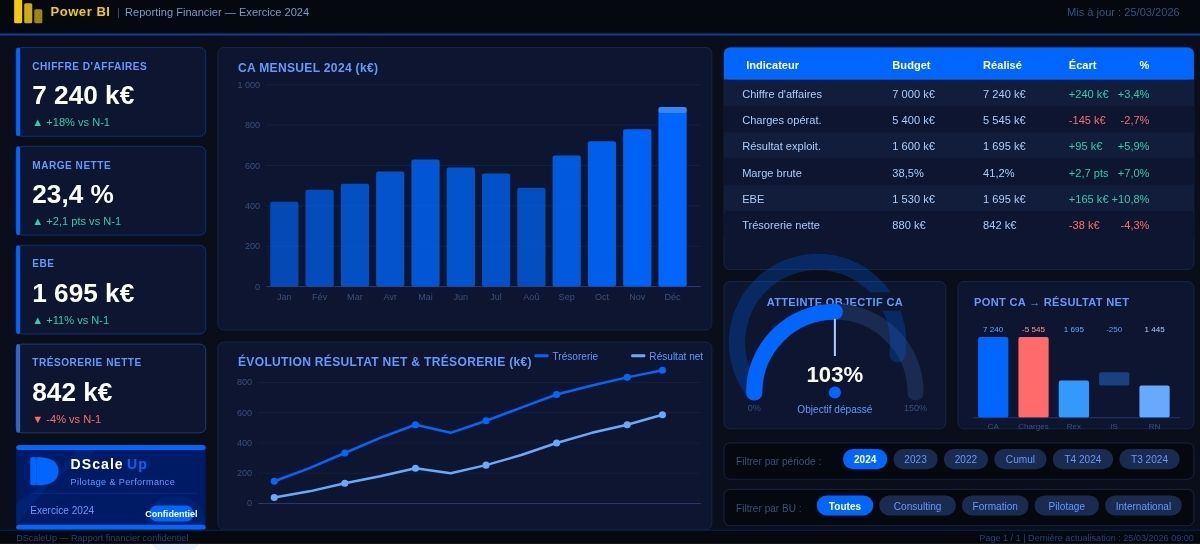
- Créer des tableaux de bord de suivi du CA, de la marge, de la trésorerie et du résultat net.
- Visualiser le passage du CA au résultat net avec un waterfall chart en quelques clics.
- Partager leurs reportings avec la direction en temps réel sans envoyer de fichiers Excel.
💡 Pour aller plus loin sur le reporting financier avec Excel et Power BI, découvrez notre article dédié : Comment automatiser son reporting financier avec Excel et Power BI.
Power BI et DAX : le duo gagnant pour les financiers
Les financiers qui maîtrisent déjà Excel ont un avantage énorme : ils connaissent déjà la logique des formules.
Le DAX le langage de calcul de Power BI fonctionne de façon similaire.
Des mesures comme le Year to Date, le Last Year ou les écarts en pourcentage se créent en quelques lignes de DAX. Et une fois maîtrisées, elles s’appliquent à tous vos futurs projets.
Formation Power BI : par où commencer quand on est débutant ?
Assez de théorie. Voici les étapes concrètes pour démarrer avec Power BI quand on est débutant.
Étape 1: Téléchargez Power BI Desktop
Power BI Desktop est gratuit. Téléchargez-le directement sur le site de Microsoft : 👉 Télécharger Power BI Desktop gratuitement.
Étape 2: Connectez vos premières données
N’attendez pas d’avoir des données parfaites. Commencez avec ce que vous avez :
- Un fichier Excel de ventes ou de facturation
- Un export CSV de votre logiciel de comptabilité
- Un tableau de suivi que vous faites déjà manuellement.
Étape 3: Nettoyez avec Power Query
Avant de créer vos visuels, nettoyez vos données avec Power Query. Supprimez les doublons, corrigez les formats de dates, renommez vos colonnes. Des données propres = un tableau de bord fiable.
Étape 4: Créez votre premier visuel
Commencez simple.
- Un graphique en barres pour votre CA mensuel.
- Une carte KPI pour votre résultat net.
- Une table pour vos top clients. Pas besoin de tout faire d’un coup.
Étape 5: Apprenez le DAX progressivement
Commencez par ces 4 fonctions qui couvrent 80% des besoins d’un débutant :
- SUM(): additionner vos valeurs
- CALCULATE() : filtrer vos calculs
- DIVIDE() : calculer des ratios sans erreur
- SAMEPERIODLASTYEAR() : comparer avec l’année précédente.
Dax Guide est d’ailleurs très apprécié aussi bien pour les professionnels qui débutent que pour ceux qui sont à un niveau plus avancé.
Conclusion: Le meilleur moment pour commencer, c'est maintenant
Power BI ne s’apprend pas en lisant des articles. Il s’apprend en pratiquant. Ouvrez l’outil, importez vos données, créez votre premier visuel.
Récapitulatif :
- Téléchargez Power BI Desktop — gratuit
- Connectez vos premières données
- Nettoyez avec Power Query
- Créez vos premiers visuels
- Apprenez le DAX progressivement.
Que vous soyez financier, commercial, dirigeant ou étudiant, Power BI est accessible à tous. La seule vraie barrière, c’est de commencer.
Chez DScaleUp, Esther accompagne les professionnels et les équipes à maîtriser Power BI, des premières bases jusqu’aux tableaux de bord décisionnels avancés.


