
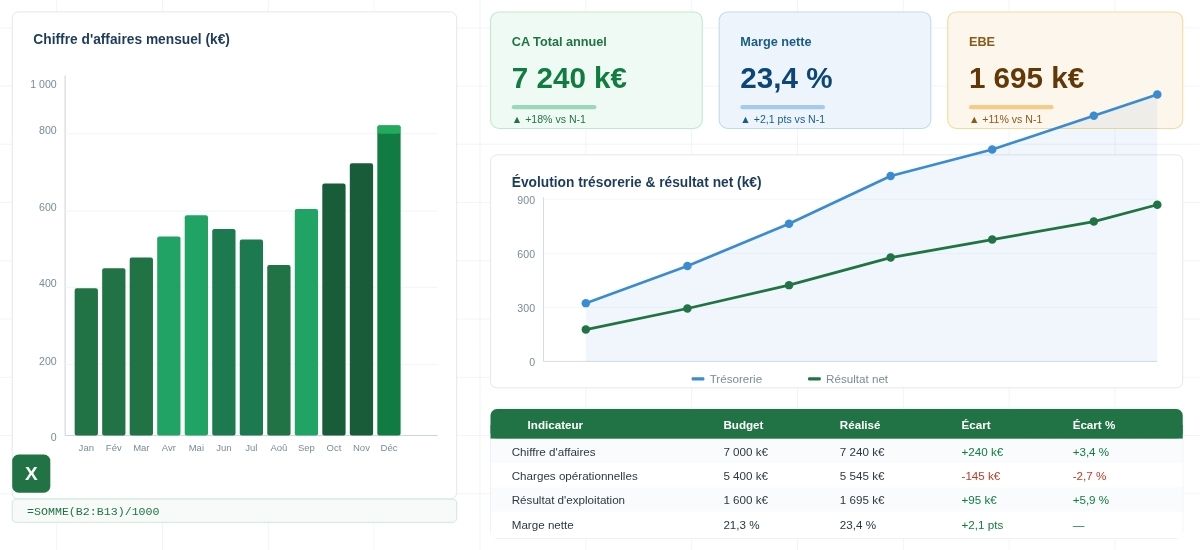
Vous utilisez Excel pour piloter votre activité. Vous avez vos tableaux, vos formules, vos onglets. Et pourtant, quelque chose cloche. Vos chiffres ne correspondent pas à la réalité. Vos décisions sont prises sur des bases fragiles.
Vous songez même à prendre un logiciel.
Le problème ne vient pas d’Excel. Il vient de la façon dont vous l’utilisez.
Pendant nos audits chez les dirigeants de TPE et PME, nous avons observé ces 5 erreurs Excel qui faussent votre pilotage financier. En bonus, des tips de correction sont partagées également pour chacune de ces erreurs.
Erreur 1: Saisir les données manuellement sans contrôle
C’est l’erreur numéro un. Vous ou votre équipe saisissez les données à la main, chaque semaine, chaque mois. Un chiffre mal tapé, une ligne oubliée, une virgule mal placée et tout votre pilotage est faussé.
Pourquoi c’est dangereux ?
Un fichier Excel alimenté manuellement est un fichier qui contient des erreurs. Pas peut-être. Certainement.
« Selon une étude citée par Forbes, 90% des feuilles de calcul contiennent au moins une erreur significative. Et dans un contexte de pilotage financier, une seule erreur peut conduire à une mauvaise décision. »
Comment corriger ?
Connectez vos sources de données directement à Excel via Power Query. Votre logiciel de facturation, votre CRM, votre outil de comptabilité Power Query peut s’y connecter et importer vos données automatiquement, sans saisie manuelle.
Erreur 2: Mélanger les données brutes et les calculs dans le même onglet
Vous avez tout dans un seul onglet. Les données brutes, les formules, les tableaux croisés, les graphiques. Tout est mélangé. Résultat : quand vous mettez à jour une donnée, tout se casse.
Pourquoi c’est dangereux ?
Un fichier non structuré est un fichier fragile. Une modification dans une cellule peut casser une formule en cascade. Et dans 90% des cas, personne ne s’en rend compte immédiatement.
Comment corriger ?
Adoptez la règle des 3 onglets :
- Onglet DATA: vos données brutes, jamais modifiées à la main, avec Power query, cet onglet peut ne même pas exister grâce à la fonctionnalité « ne créer que la connexion » au moment du chargement des données dans Excel.
Voir cet article de Microsoft pour en savoir plus: Charger les données avec Power Query
- Onglet CALCULS → vos formules et traitements.
- Onglet DASHBOARD → vos visuels et indicateurs clés.
Cette séparation rend votre fichier robuste, lisible et maintenable par n’importe qui dans votre équipe.
Erreur 3: Ne pas versionner son fichier
« C’est quelle version du fichier qui est bonne ? »
Si vous avez déjà posé cette question ou pire, si vous avez des fichiers qui s’appellent reporting_final.xlsx, reporting_final_v2.xlsx, reporting_VRAI_final.xlsx vous faites cette erreur.
Pourquoi c’est dangereux ?
Sans versioning, vous ne savez plus quelle version de vos données est fiable. Vos décisions peuvent être prises sur une version obsolète de votre reporting sans que vous le sachiez.
Comment corriger ?
Adoptez une convention de nommage simple et rigoureuse :
AAAA-MM-JJ_Reporting_Financier_V1.xlsx
Et surtout une seule version active à la fois, stockée dans un espace partagé comme SharePoint ou Google Drive, accessible à toute l’équipe.
Erreur 4: Utiliser des formules trop complexes que personne ne comprend
Vous avez construit un fichier avec des formules imbriquées sur 5 niveaux. Vous êtes le seul à comprendre comment ça fonctionne. Et un jour vous êtes absent ou vous quittez l’entreprise. Le fichier devient inutilisable.
Par expérience, la source de ce problème vient du fait que la structure du fichier n’a pas été bien définie, d’où l’importance de la logique des trois onglets.
Pourquoi c’est dangereux ?
Un fichier que personne ne comprend est un fichier mort. Il ne sera plus mis à jour. Il ne sera plus utilisé. Et votre pilotage financier s’arrête avec lui.
Comment corriger ?
Deux règles simples :
- Décomposez vos formules complexes en plusieurs étapes intermédiaires dans des colonnes séparées même si ça prend plus de place
- Commentez vos formules: Excel permet d’ajouter des commentaires sur chaque cellule. Utilisez-les.
Un bon fichier Excel doit pouvoir être repris par quelqu’un d’autre en moins de 30 minutes.
Erreur 5: Fusionner les cellules dans vos onglets de données
C’est l’une des erreurs les plus courantes et les plus sous-estimées. Vous fusionnez des cellules pour que votre fichier soit plus « joli », plus lisible. Mais cette habitude peut bloquer toute votre analyse.
Pourquoi c’est dangereux ?
Les fusions de cellules cassent les filtres, bloquent les tris, rendent les tableaux croisés dynamiques inutilisables et empêchent Power Query de lire correctement vos données. En résumé une cellule fusionnée dans votre onglet DATA, c’est une bombe à retardement dans votre pilotage financier.
Comment corriger ?
La règle est simple :
❌ Jamais de fusion dans l’onglet DATA: vos données brutes doivent rester propres, structurées, une valeur par cellule
❌ Jamais de fusion dans l’onglet CALCULS : vos formules doivent pouvoir se propager librement
✅Les fusions sont acceptables uniquement dans l’onglet DASHBOARD: et encore, avec parcimonie, uniquement pour des raisons visuelles sur des titres ou des zones de présentation
Si vous avez besoin que quelque chose « paraisse fusionné » dans vos données, utilisez plutôt l’option « Centrer sur plusieurs colonnes » dans le format de cellule l’effet visuel est identique mais la cellule reste indépendante.
💡 Vous voulez aller plus loin ? Découvrez notre article : Comment créer un tableau de bord financier simple pour une TPE
Conclusion: Excel est un outil puissant. Encore faut-il l'utiliser correctement.
Ces 5 erreurs Excel sont évitables. Elles ne demandent pas de compétences techniques avancées. Elles demandent de la méthode.
Récapitulatif des 5 erreurs à éviter:
- Saisir les données manuellement sans contrôle
- Mélanger données brutes et calculs dans le même onglet
- Ne pas versionner son fichier
- Utiliser des formules trop complexes que personne ne comprend
- Fusionner inutilement.
Chez DScaleUp, nous accompagnons les dirigeants de TPE et PME à:
- structurer leur process
- structurer et nettoyer leurs fichiers Excel
- Mettre en place un pilotage financier fiable et actionnable.


